أسئلة الاستماع (مقطع صوتي) في الاختبارات
نعم، يمكنك إضافة أسئلة استماع إلى الاختبار. ترفع المقطع الصوتي في محتوى الهدف، ثم تضيف الأسئلة في الهدف نفسه. يسمع الطالب المقطع أولًا، ثم يجيب عن الأسئلة.
خطوات إضافة أسئلة استماع
-
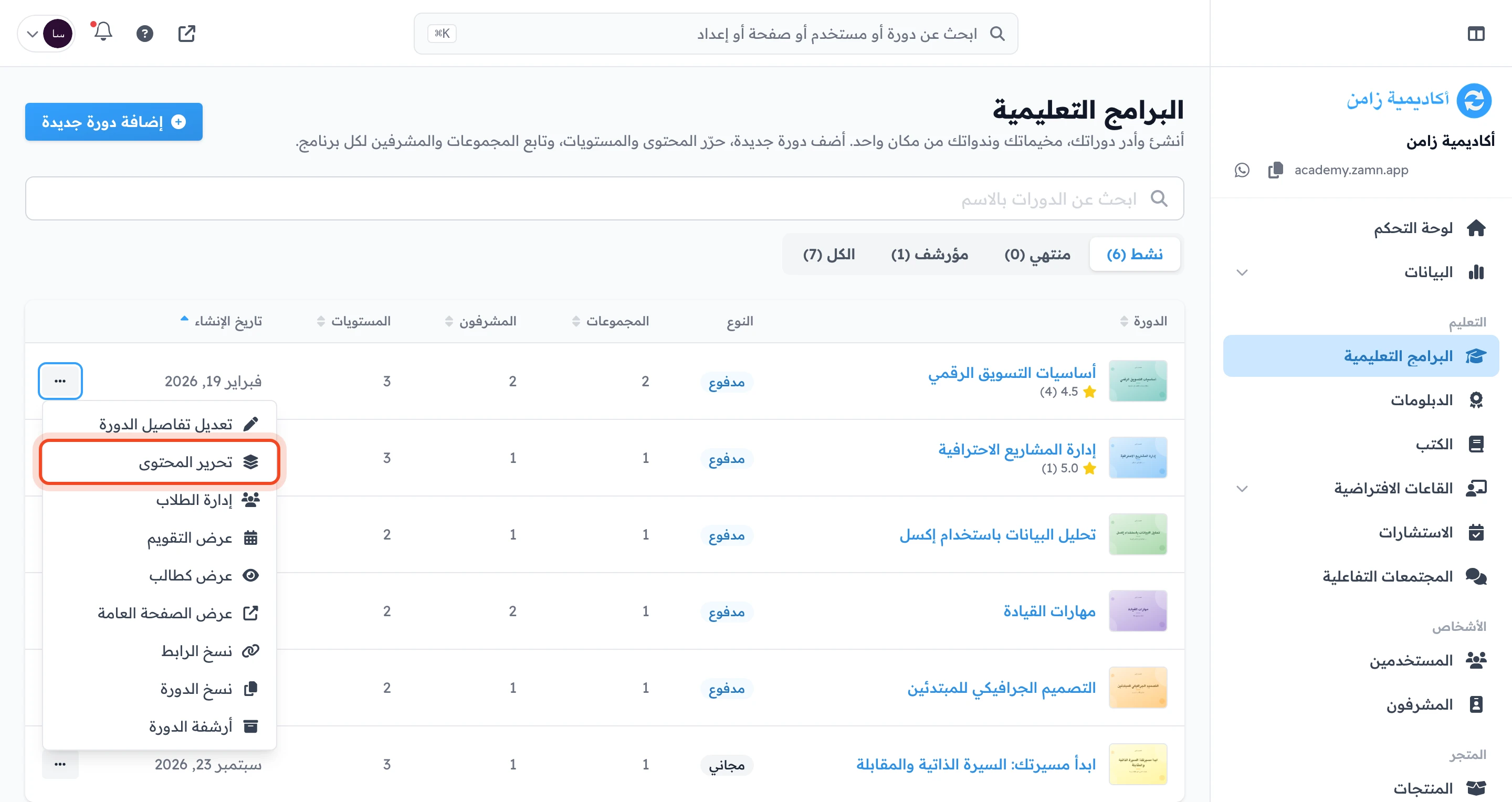
من صفحة البرامج التعليمية، اضغط على اسم الدورة، أو اضغط على ⋯ في نهاية صفها، ثم اضغط على تحرير المحتوى.
-
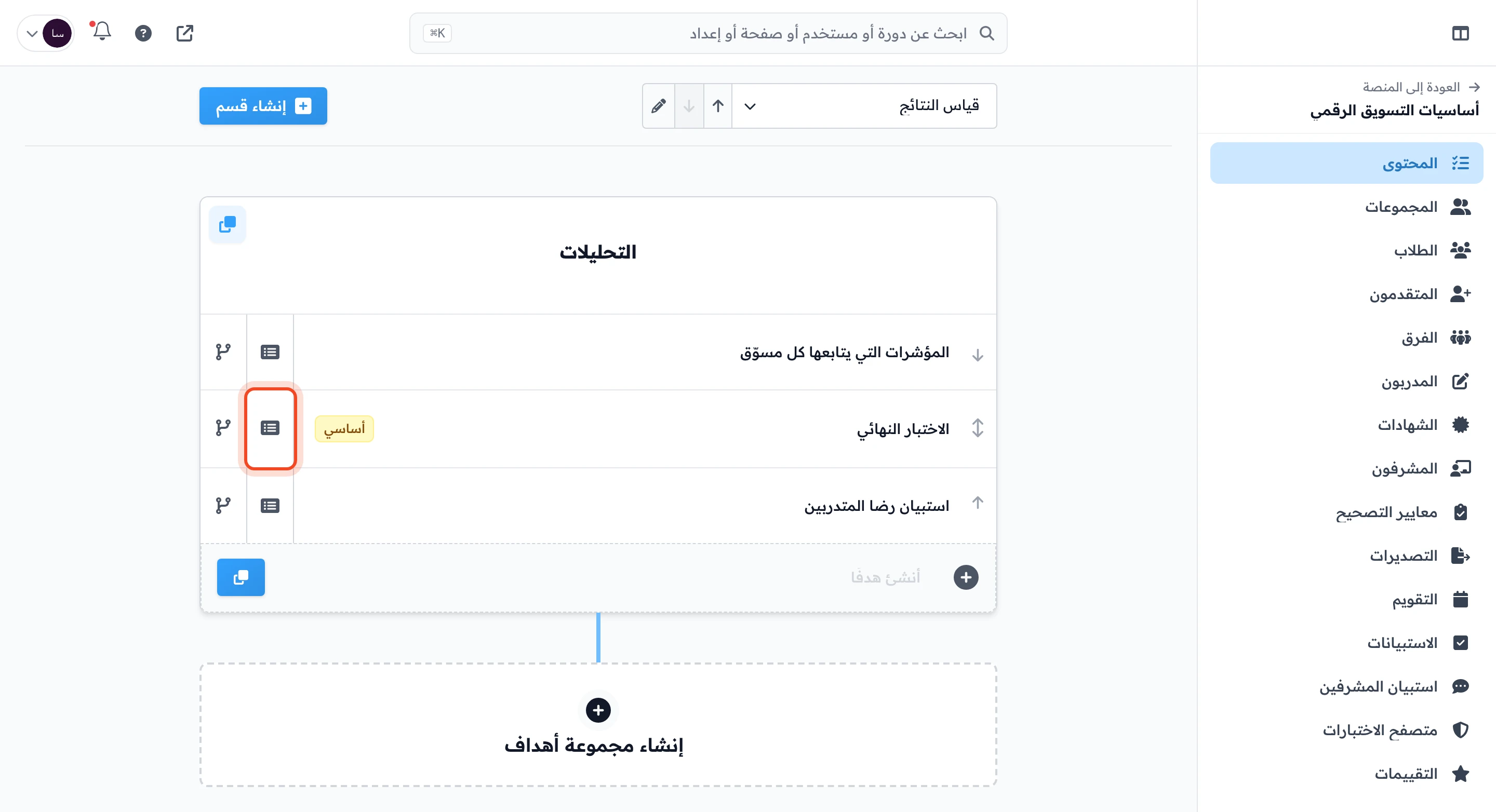
من صفحة المحتوى في الدورة، أنشئ هدفًا جديدًا من أنشئ هدفًا، أو اضغط على هدف موجود.
-
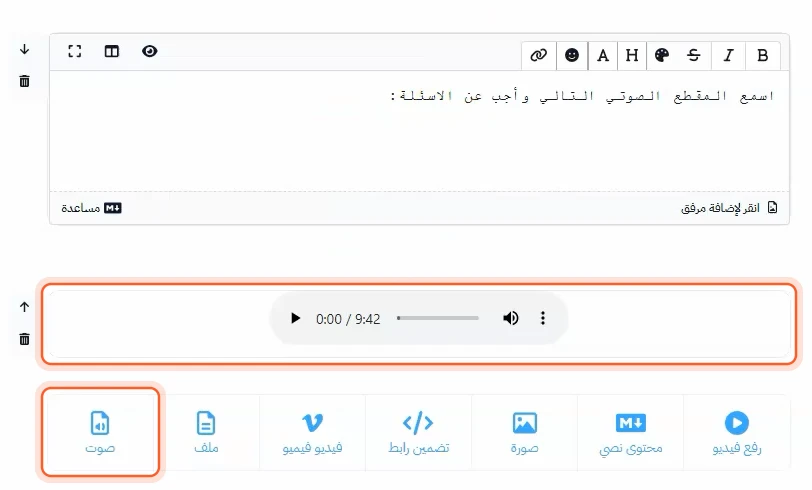
في تبويب المحتوى للهدف، اضغط على محتوى نصي، واكتب تعليمات للطالب، مثل: "اسمع المقطع الصوتي التالي وأجب عن الأسئلة". ثم اضغط على علامة ✓ للحفظ.
-
اضغط على صوت، واختر الملف الصوتي من جهازك. انتظر حتى ينتهي الرفع ويظهر مشغّل الصوت تحت النص.
-
انتقل إلى تبويب التفاصيل، ومن كيف تريد أن يكمل الطالب الهدف؟ اختر التقييم الذاتي والاختبارات.

-
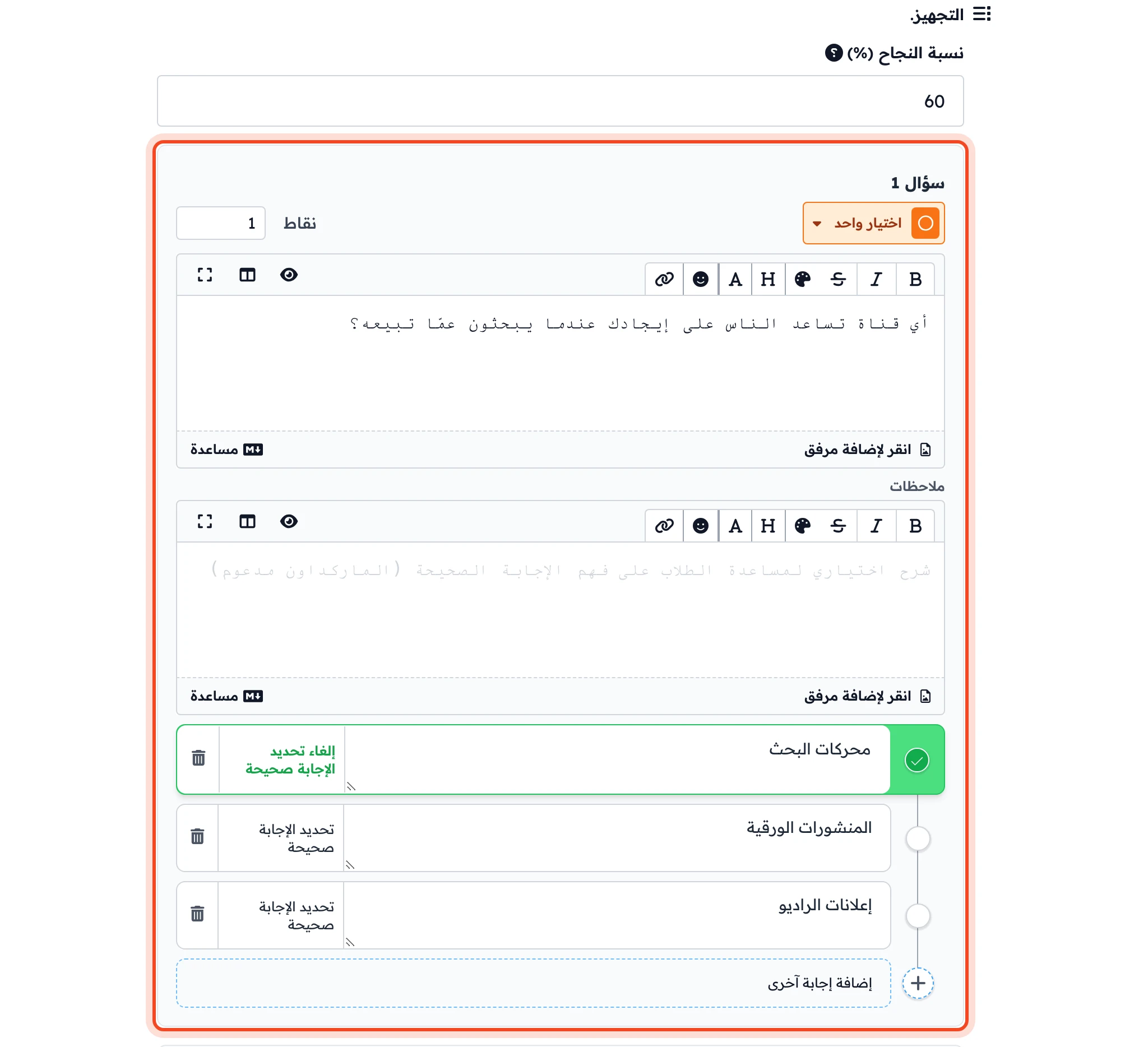
أضف أسئلة عن المقطع الصوتي:
- اختر نوع السؤال: اختيار واحد أو اختيار متعدد.
- اكتب السؤال.
- أضف الإجابات، وحدد الإجابة الصحيحة.
- أضف أسئلة أخرى بنفس الطريقة من إضافة سؤال جديد.
-
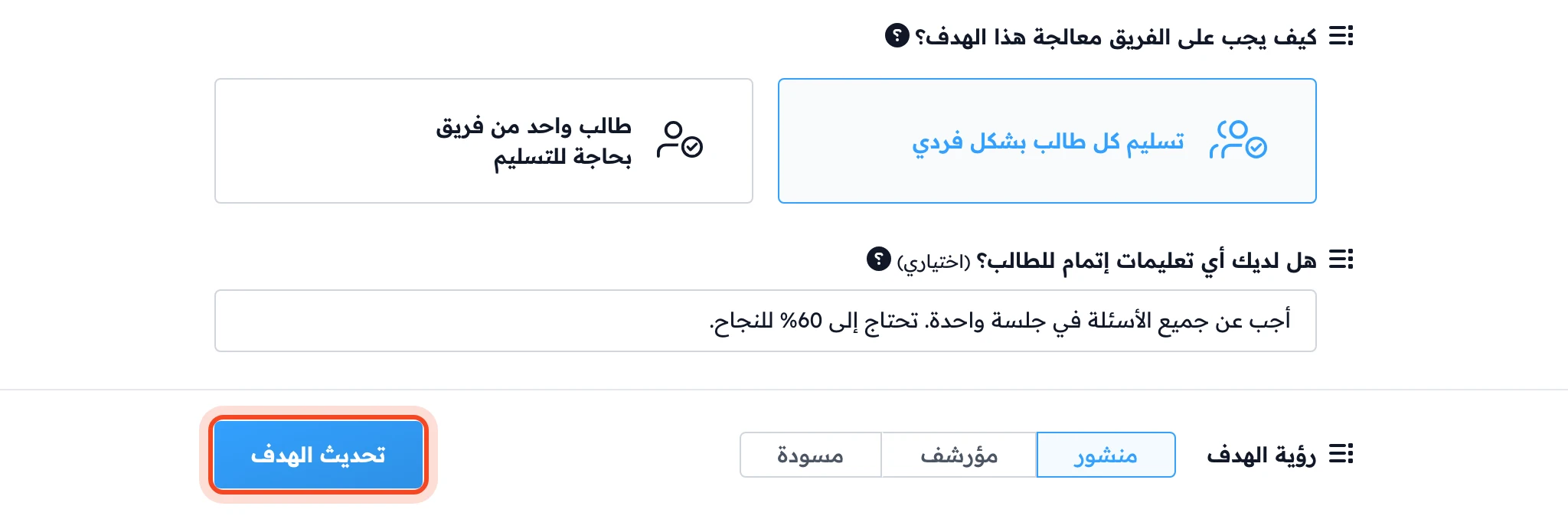
اختر منشور في رؤية الهدف.
-
اضغط على تحديث الهدف.
الحد الأقصى لحجم الملف الصوتي هو 100 ميجابايت.
تعمل الطريقة نفسها مع الأسئلة المتقدمة. في الخطوة 5 اختر أسئلة متقدمة، ثم اختر نوع السؤال اختر من القائمة. في الأسئلة المتقدمة يراجع المشرف إجابات الطلاب. لمعرفة التفاصيل.
كيف يرى الطالب سؤال الاستماع
يرى الطالب التعليمات ومشغّل الصوت في صفحة الهدف. يسمع المقطع، ثم يضغط على إبدأ ليجيب عن الأسئلة.
