إلغاء الاشتراك / حذف المتدرب لحسابه
يمكنك حذف حسابك نهائيًا من المنصة. بعد الحذف تُمسح بياناتك ولا يمكنك تسجيل الدخول بهذا الحساب مرة أخرى.
يظهر جزء حذف الحساب أسفل تبويب الأمان وكلمة المرور في صفحة إعدادات الحساب فقط للحسابات غير المرتبطة بالتزامات إدارية أو مالية. إذا لم يظهر لك هذا الجزء، فهذا يعني أن لحسابك صلاحيات إدارة في المنصة أو سجل معاملات مالية (مشتريات أو اشتراكات).
خطوات حذف الحساب (في حال ظهور الخيار في ملفك الشخصي)
-
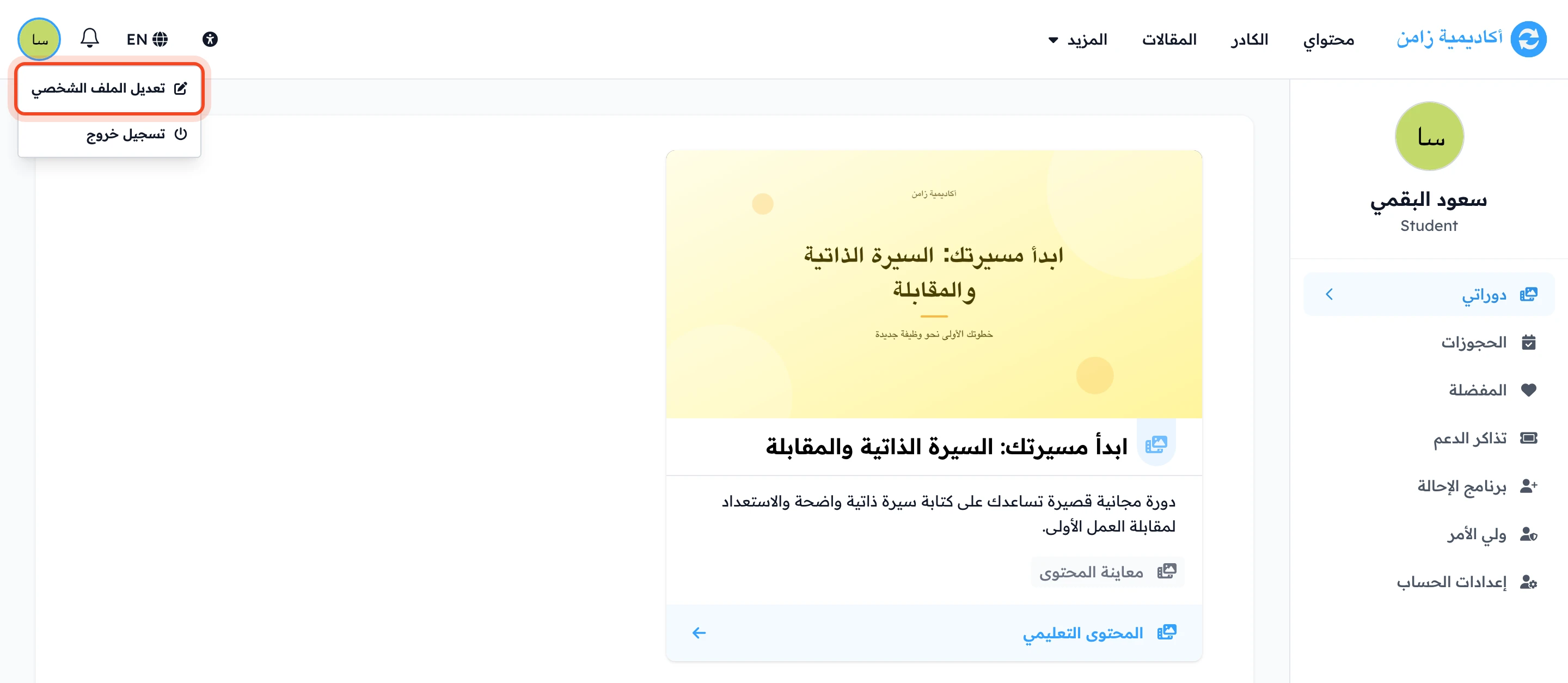
اضغط على أيقونة الملف الشخصي.
-
اضغط على تعديل الملف الشخصي.
-
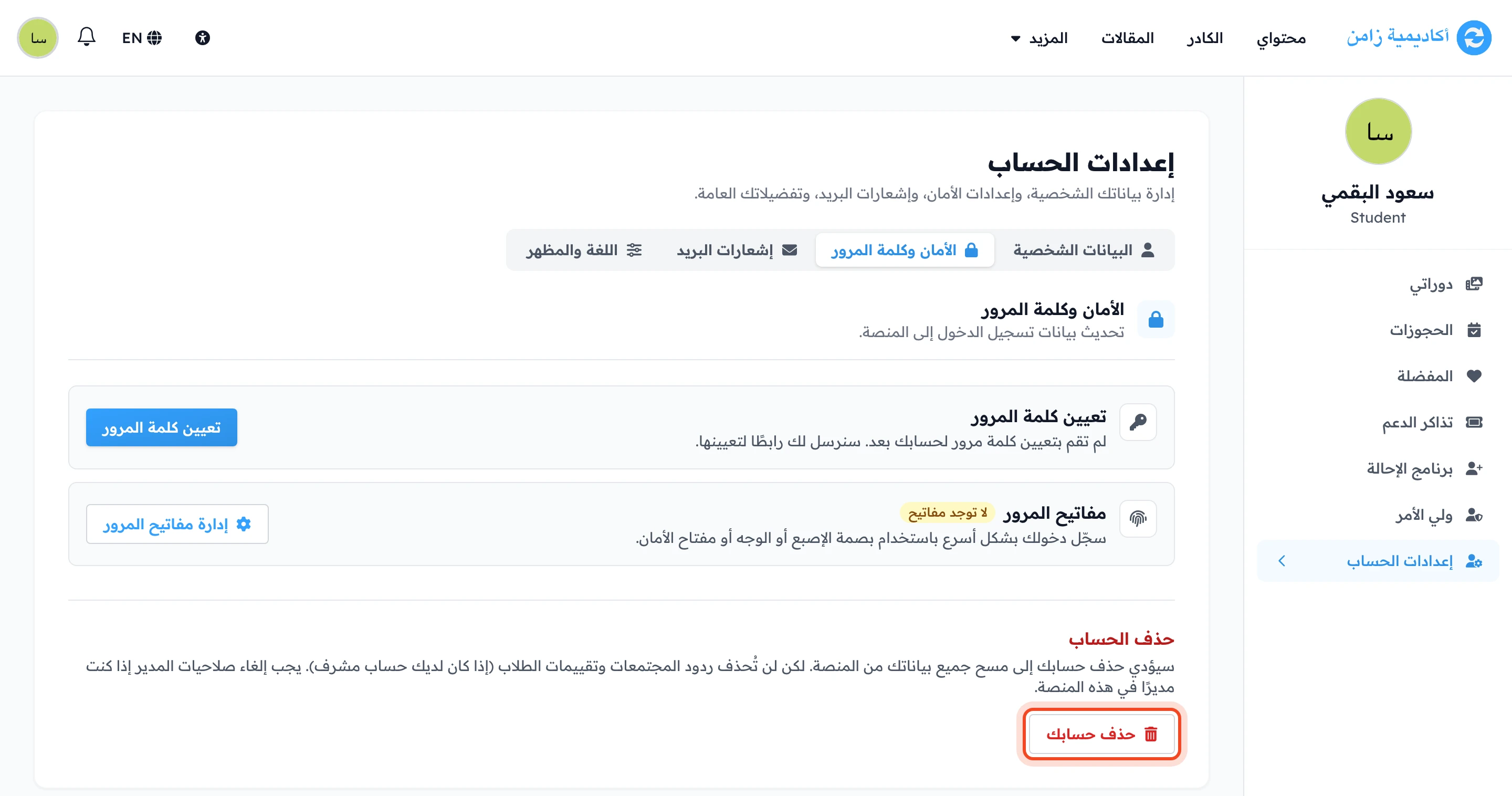
افتح تبويب الأمان وكلمة المرور، وانتقل إلى جزء حذف الحساب أسفل التبويب، ثم اضغط على حذف حسابك.
-
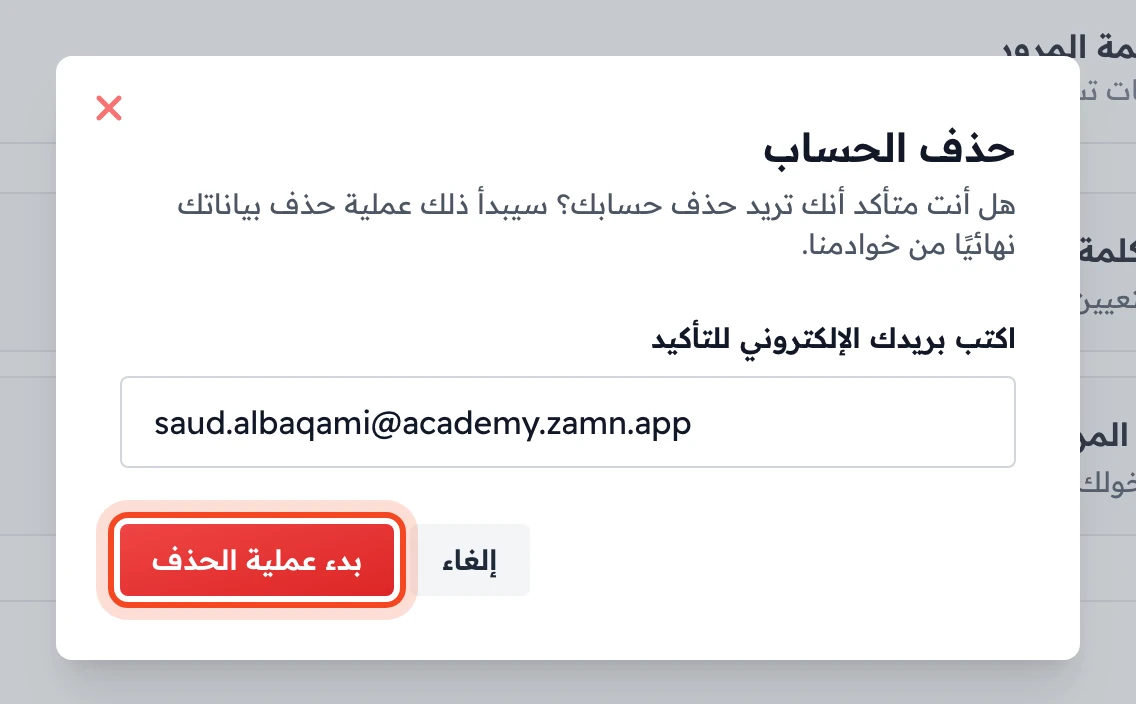
أدخل بريدك الإلكتروني في حقل اكتب بريدك الإلكتروني للتأكيد، ثم اضغط على بدء عملية الحذف. ستصلك رسالة على بريدك لتأكيد حذف الحساب.
-
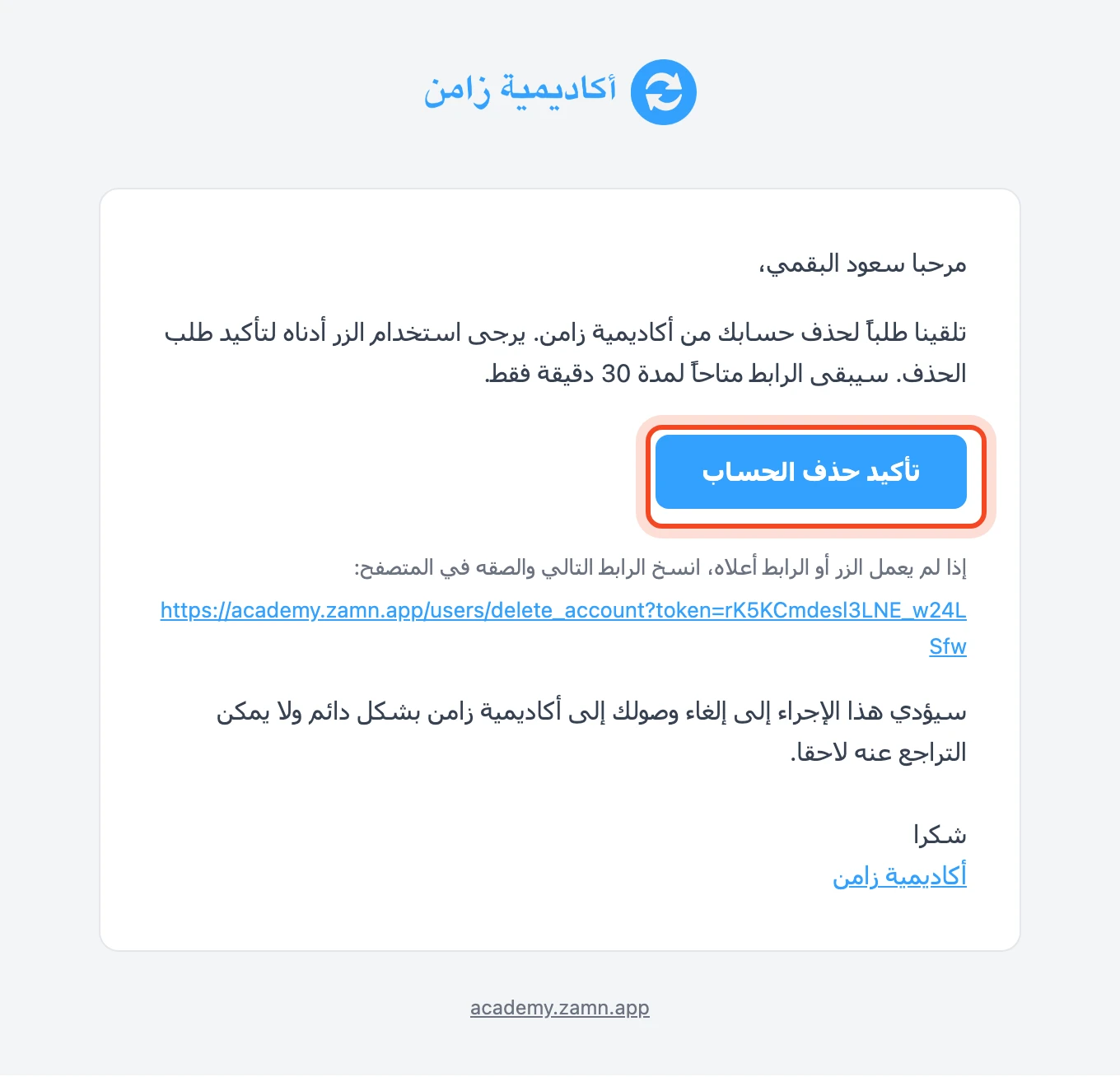
افتح بريدك الإلكتروني، واضغط على زر تأكيد حذف الحساب لتنتقل إلى صفحة تأكيد الحذف. الرابط صالح لمدة 30 دقيقة فقط.
-
اضغط على حذف الحساب.
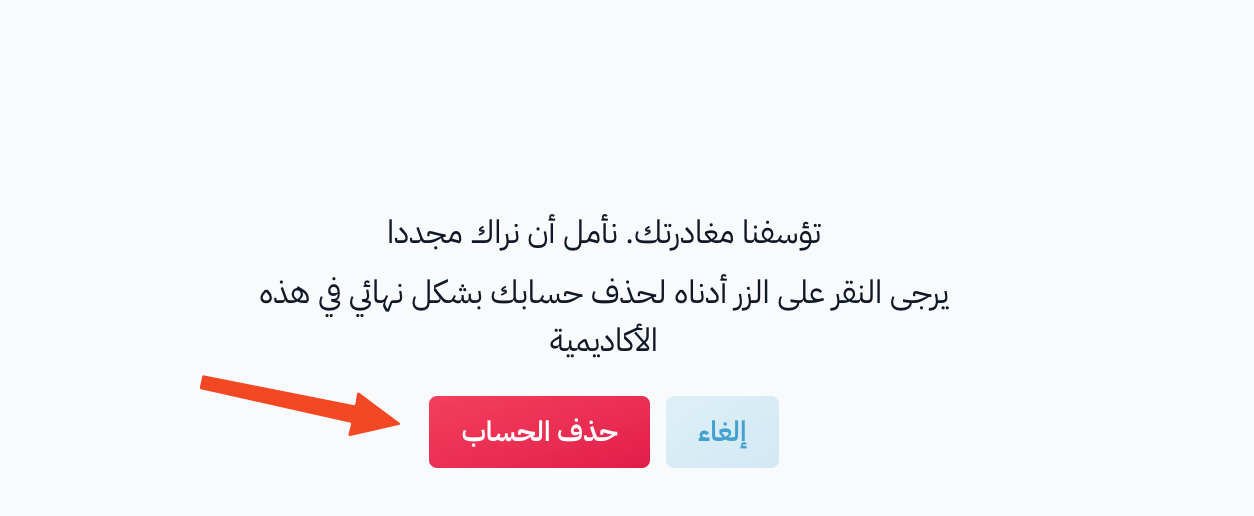
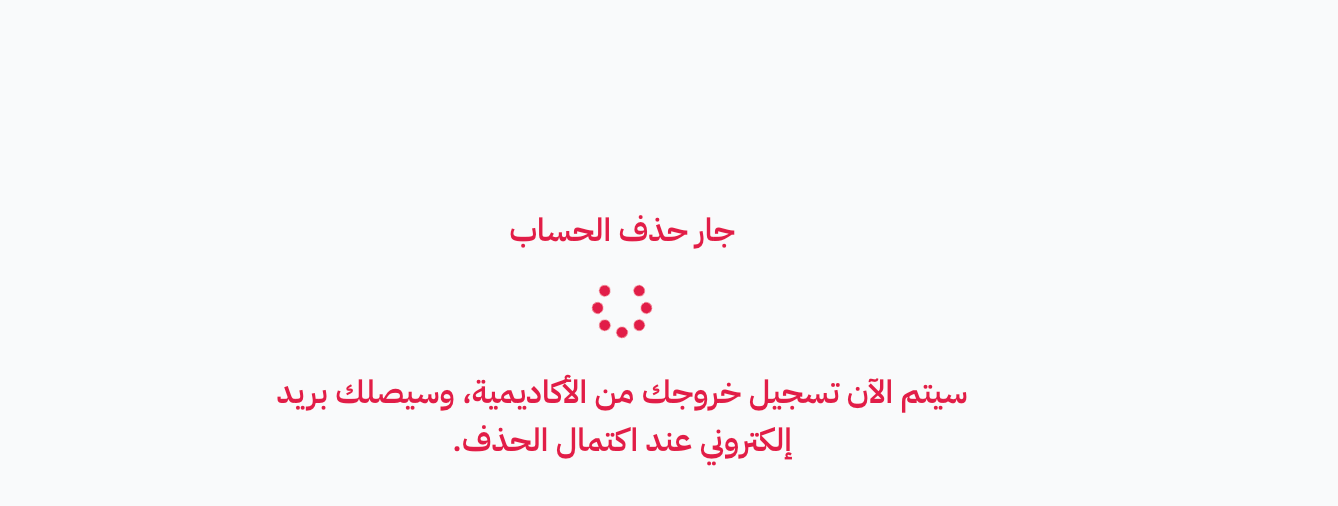
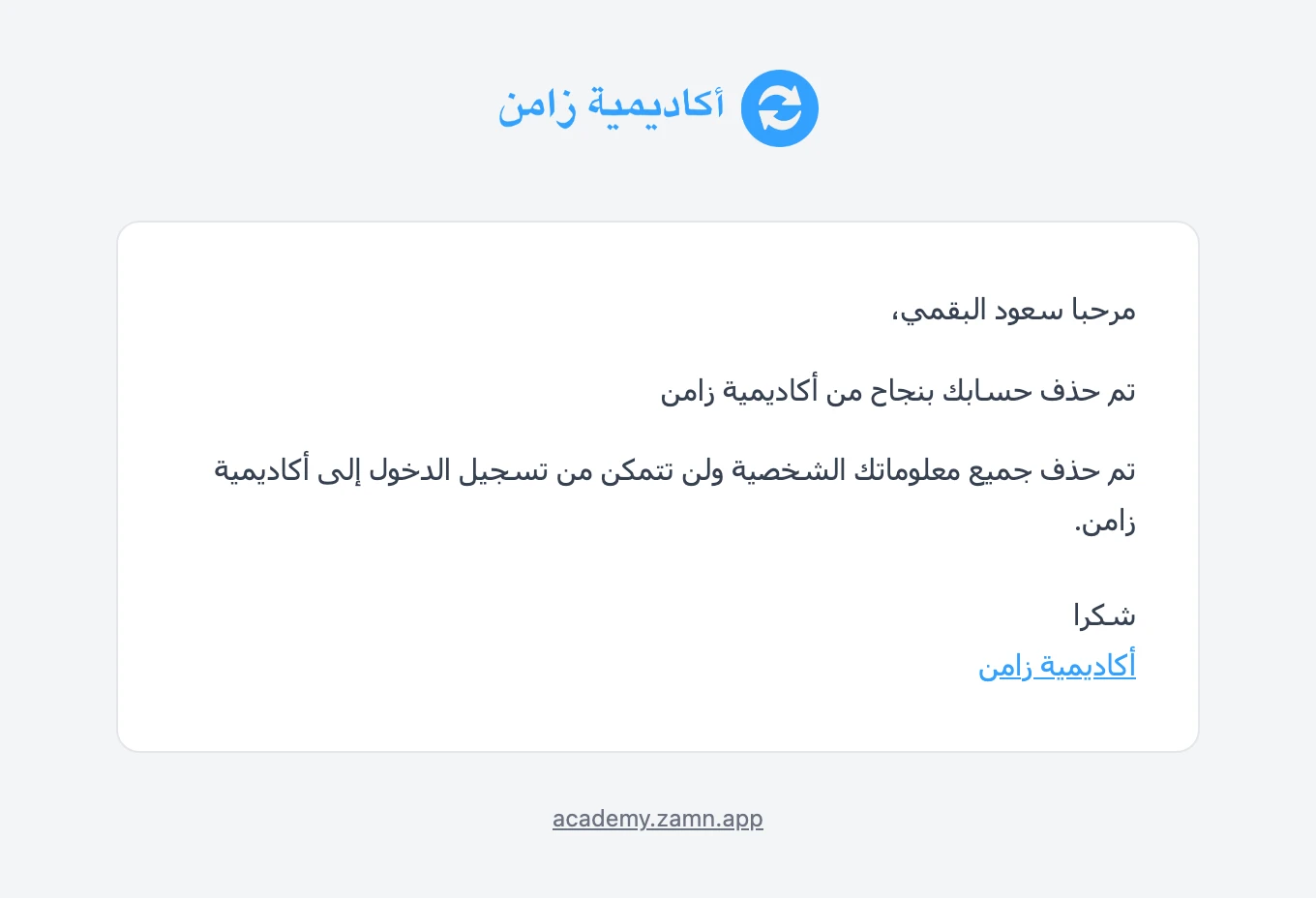
سيتم تسجيل خروجك من المنصة، وبعد بضع دقائق ستصلك رسالة على بريدك الإلكتروني تؤكد نجاح حذف الحساب.
خطوات حذف الحساب (في حال عدم ظهور الخيار في ملفك الشخصي)
إذا لم يظهر جزء حذف الحساب في صفحة إعدادات الحساب لأن لحسابك صلاحيات إدارة أو سجل معاملات مالية، يمكنك طلب حذف الحساب بهذه الخطوات:
-
تواصل أولًا مع مدير المنصة. إذا لم يستطع مساعدتك، تواصل مع فريق دعم زامن (Zamn) عبر الواتساب كما في مقال التواصل مع الدعم الفني لزامن، أو أرسل رسالة من بريدك الإلكتروني المسجل لدينا إلى بريد الدعم الفني.
-
اذكر في رسالتك أنك تريد إغلاق الحساب وحذفه نهائيًا.
-
سيتحقق فريقنا من الحساب (مثل نقل صلاحيات المشرف إلى مستخدم آخر إن وجدت، أو تصفية الالتزامات القائمة)، ثم يحذف الحساب ويؤكد لك ذلك عبر البريد الإلكتروني.