المحادثة مع طلابك
إذا فعّلت منصتك المحادثات، يمكنك إرسال رسائل خاصة وملفات لطلاب دوراتك، والرد على رسائلهم من لوحة التحكم.
فتح رسائلك
اضغط على أيقونة المحادثات أعلى الصفحة، أو افتح لوحة التحكم واختر الرسائل من القائمة الجانبية. على الجوال، افتح قائمة لوحة التحكم واختر الرسائل. تظهر المحادثات التي فيها رسائل غير مقروءة بخط عريض.
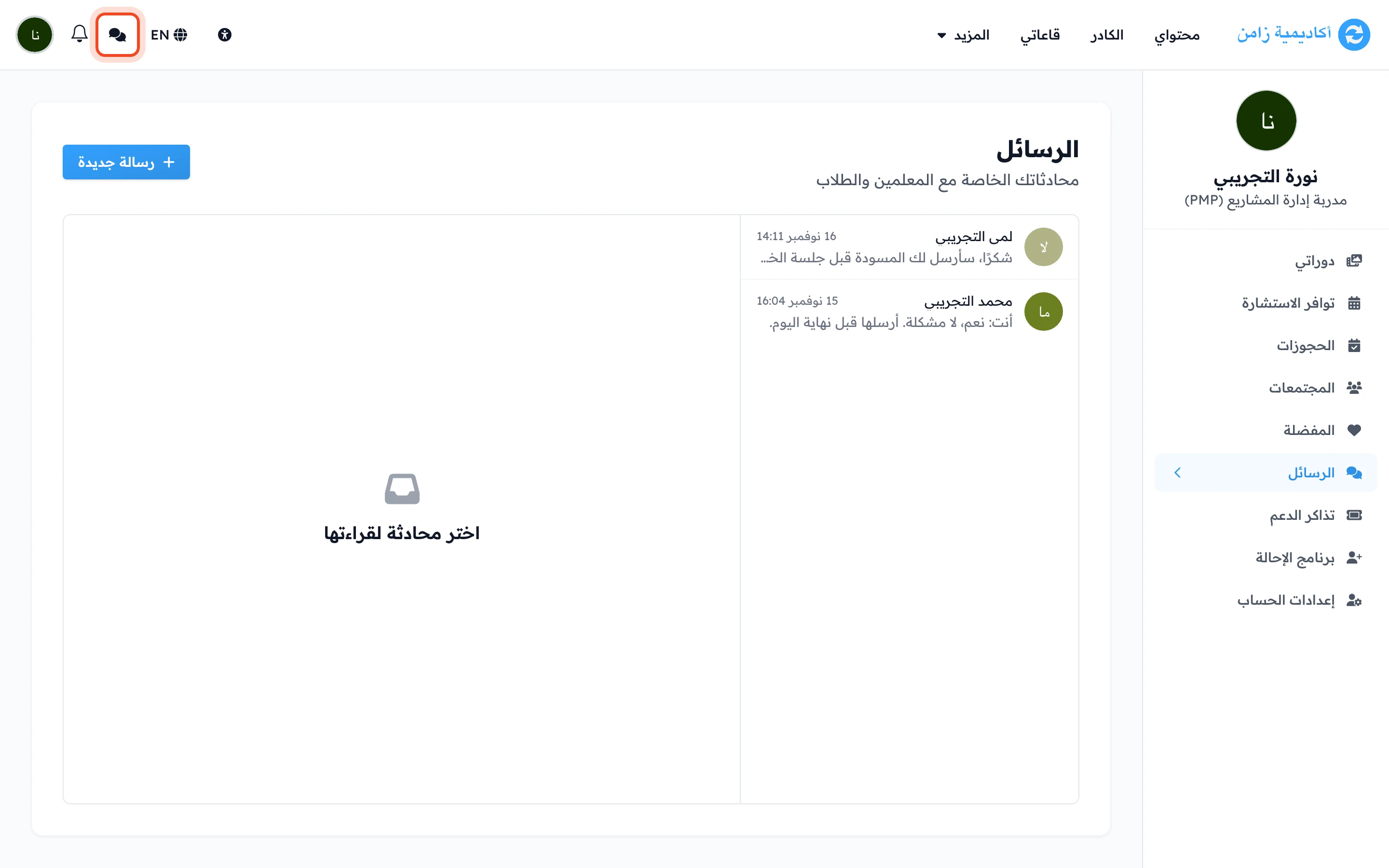
بدء محادثة جديدة
-
في صفحة الرسائل، اضغط على رسالة جديدة.
-
تحت طلابي، اضغط على اسم الطالب. للوصول إلى الاسم بسرعة، اكتبه في ابحث بالاسم.
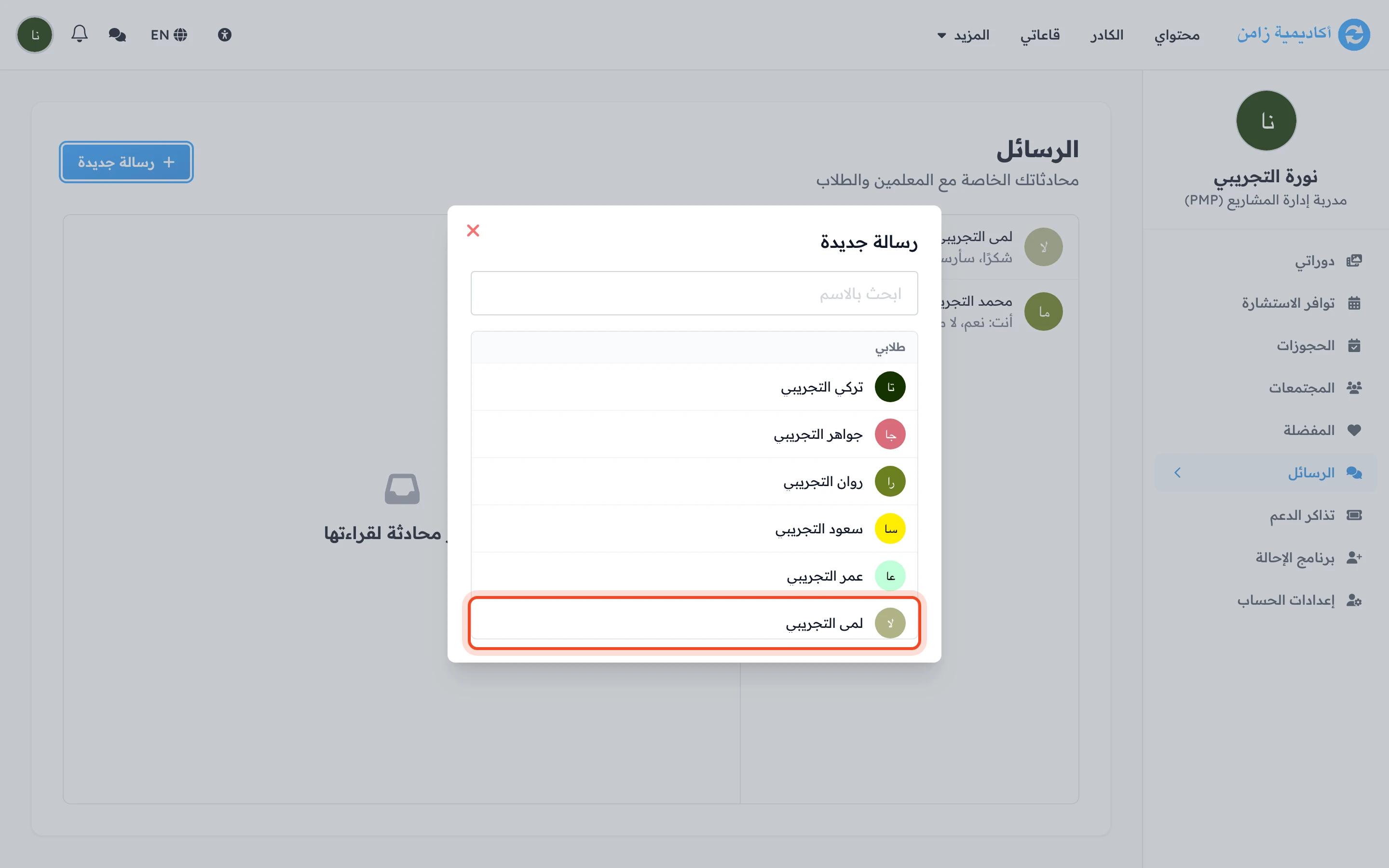
تعرض القائمة طلاب الدورات التي تدرّسها، والطلاب المعيّنين لك. وإذا كانت لديك محادثة سابقة مع الطالب، تفتح نفس المحادثة.
الرد على رسالة
-
اضغط على المحادثة في القائمة لفتحها.
-
اكتب ردك في خانة اكتب رسالة. لإرسال ملفات، اضغط على إضافة ملفات. يمكنك إضافة حتى 5 ملفات في الرسالة، بحجم 10 ميجابايت لكل ملف: صور أو PDF أو Word أو Excel أو PowerPoint.
-
اضغط على إرسال. على الكمبيوتر، يمكنك أيضًا الضغط على Enter للإرسال، وعلى Shift+Enter لبدء سطر جديد.
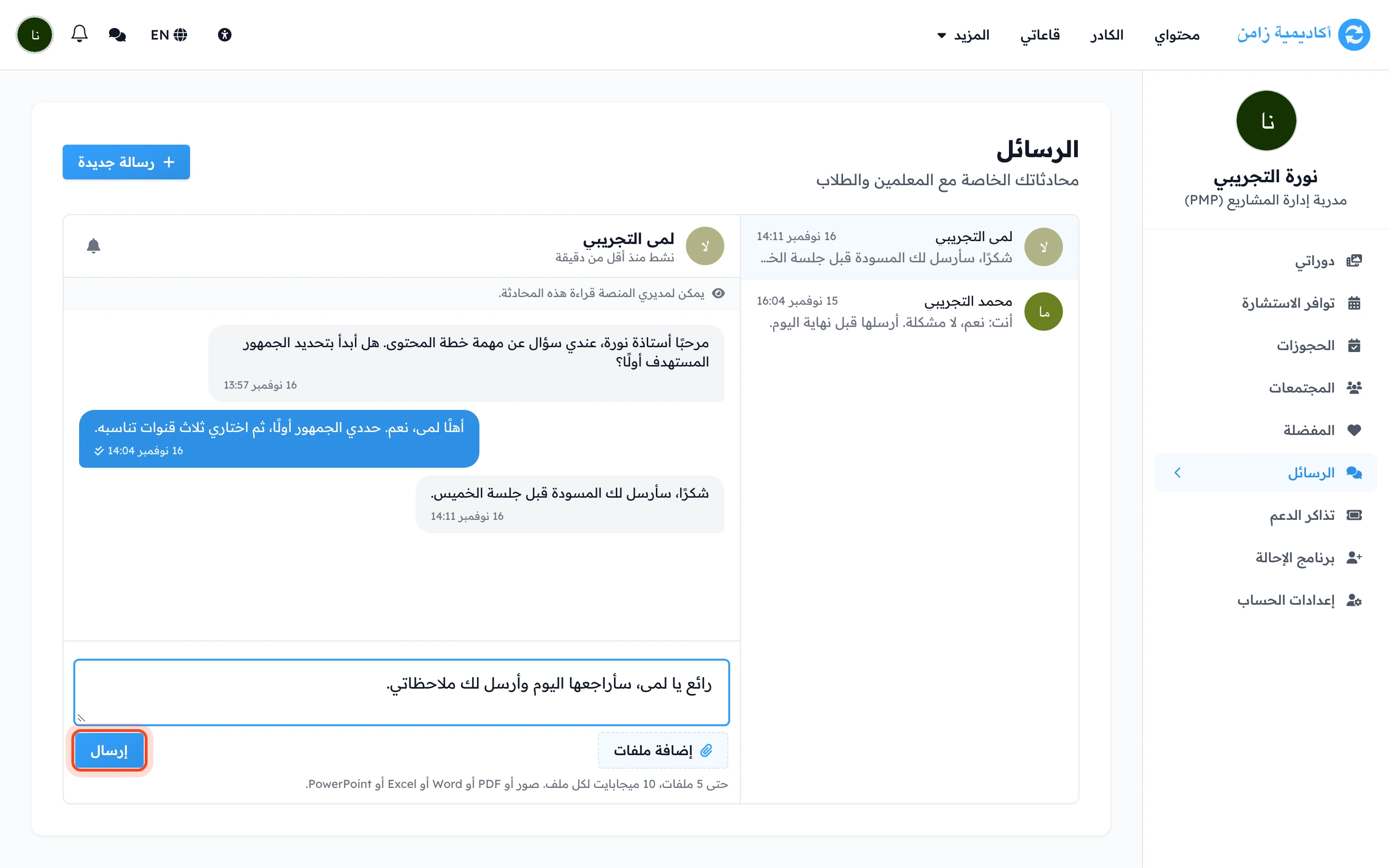
علامة صح واحدة بجانب رسالتك تعني تم الإرسال، وعلامتان تعنيان تمت القراءة.
يمكن لمديري المنصة قراءة كل المحادثات. وترى سطر يمكن لمديري المنصة قراءة هذه المحادثة. أعلى كل محادثة.
الإشعارات
- إذا فعّلت إشعارات المتصفح، يصلك إشعار مع كل رسالة جديدة.
- إذا لم تقرأ رسالة جديدة خلال 15 دقيقة، يصلك أيضًا بريد إلكتروني بعنوان رسالة جديدة من واسم المرسل.
- لإيقاف الإشعارات لمحادثة واحدة، اضغط على الجرس أعلى المحادثة (كتم هذه المحادثة).