
 المدير
 المشرف
 المؤلف
 المتدرب
خطوات تفعيل تسجيل الدخول بالبصمة
1. قم بتسجيل الدخول إلى المنصة باستخدام بيانات حسابك.
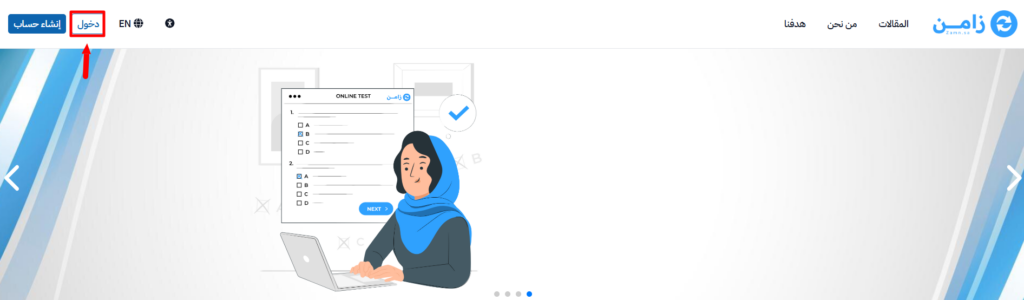
2. من أيقونة الملف الشخصي اضغط على “تعديل الملف الشخصي”.
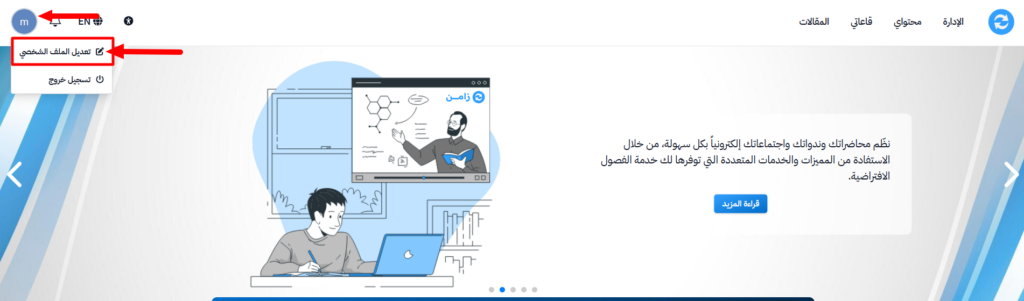
3. انتقل إلى قسم إجراءات الأمان.
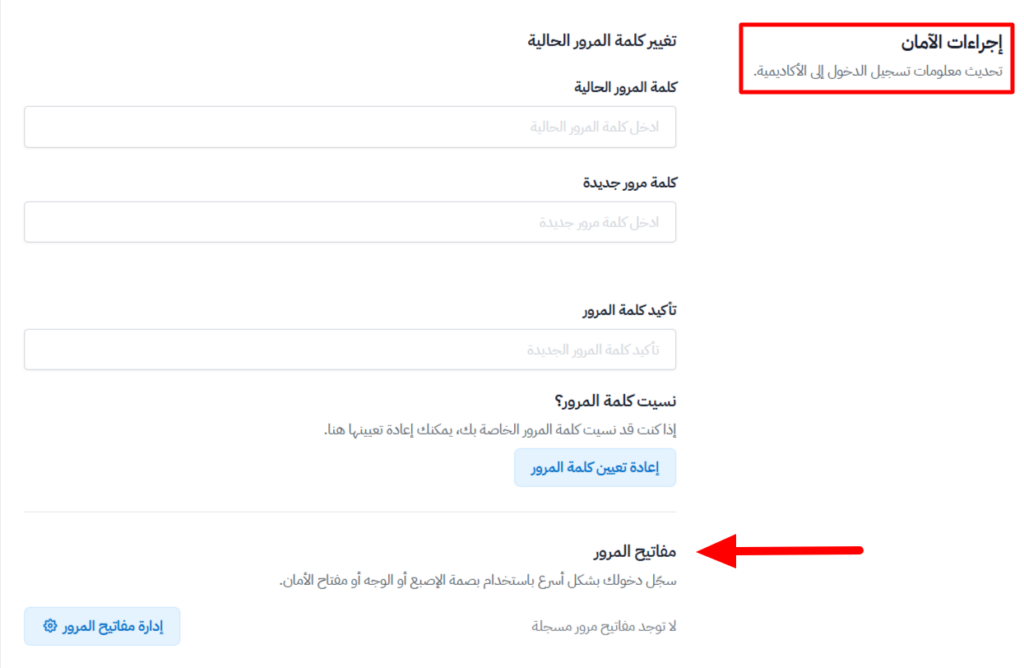
4. من خيار مفاتيح المرور قم بالضغط على إضافة مفتاح مرور.
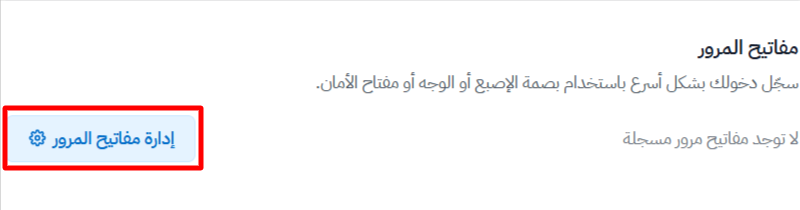
ستظهر نافذة منبثقة:
- قم بكتابة اسم الجهاز.
- ثم اضغط تسجيل مفتاح المرور.
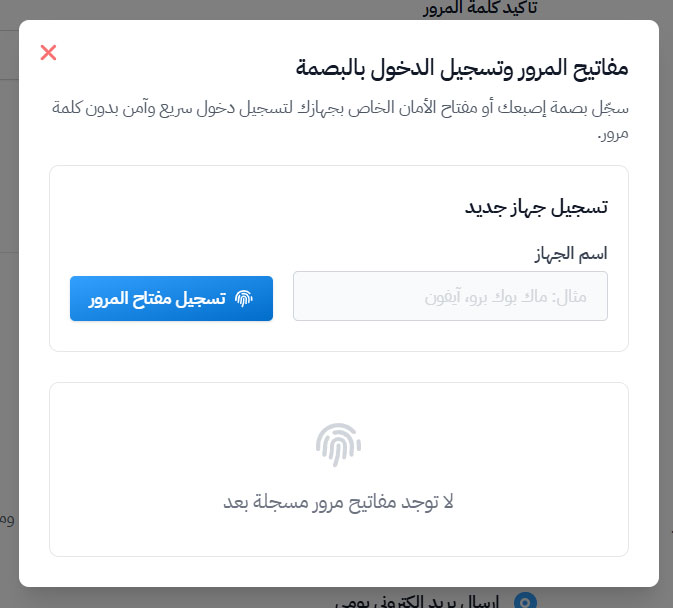
بعد ذلك سيطلب منك النظام اختيار طريقة حفظ مفتاح المرور.
في حال التسجيل من جهاز كمبيوتر (Desktop):
ستظهر لك الخيارات التالية لاختيار طريقة حفظ مفتاح المرور:
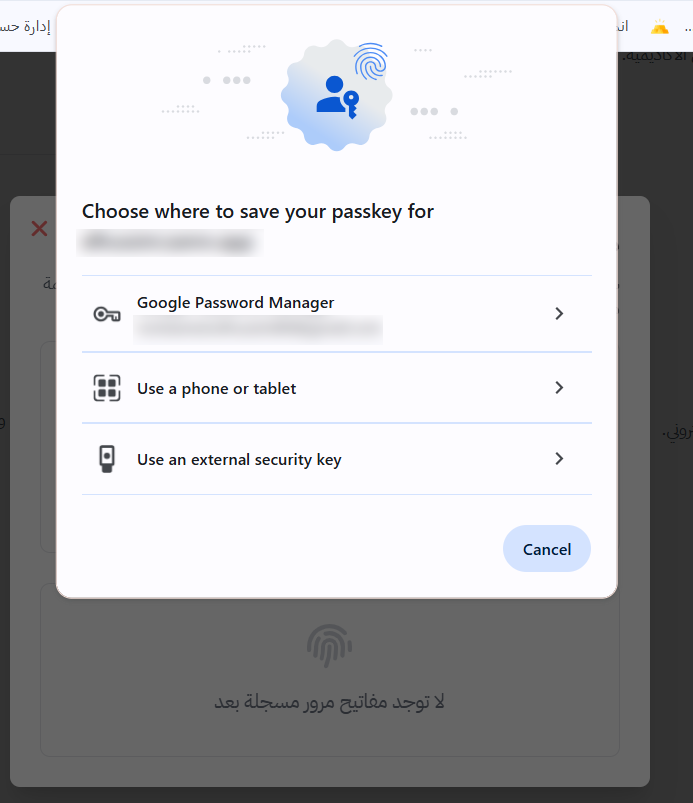
- الحفظ في Google Password Manager
- استخدام الهاتف أو التابلت للمصادقة
- استخدام مفتاح أمان خارجي USB
في حال التسجيل من الهاتف المحمول :
عند إنشاء مفتاح المرور من الهاتف سيظهر لك خياران:
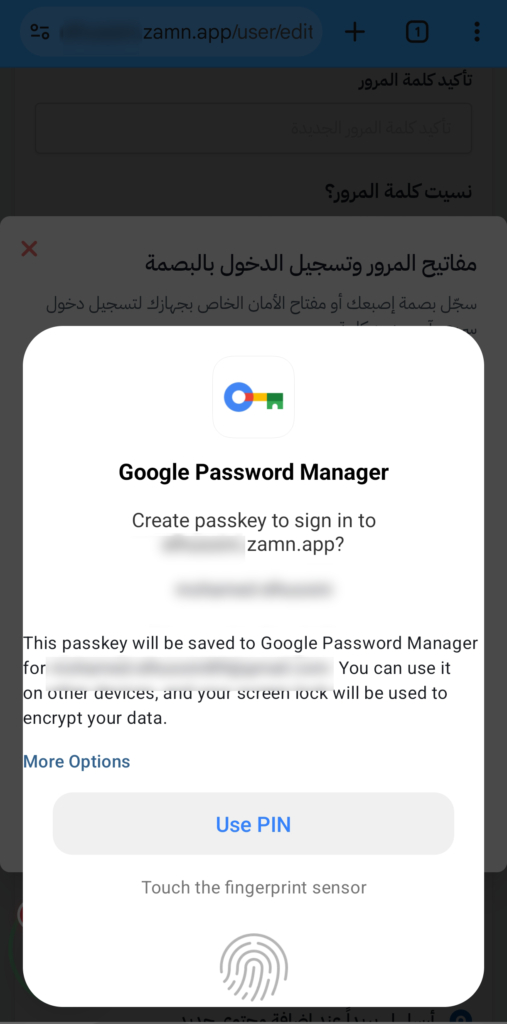
- استخدام مستشعر البصمة أو قفل الجهاز.
- أو استخدام الرمز السري (PIN) الخاص بالجهاز.
بعد التأكيد سيتم تفعيل تسجيل الدخول بالبصمة لحسابك.
حذف أو إزالة البصمة (مفتاح المرور)
في حال رغبت في إزالة تسجيل الدخول بالبصمة من حسابك، يمكنك حذف مفتاح المرور المرتبط بالجهاز.
الخطوات
1. من أيقونة الملف الشخصي اضغط على “تعديل الملف الشخصي”.
2. انتقل إلى قسم إجراءات الأمان.
3. من خيار مفاتيح المرور قم بالضغط على إضافة مفتاح مرور.
3. لإزالة أي جهاز، قم بالضغط على أيقونة سلة المهملات بجانب الجهاز.
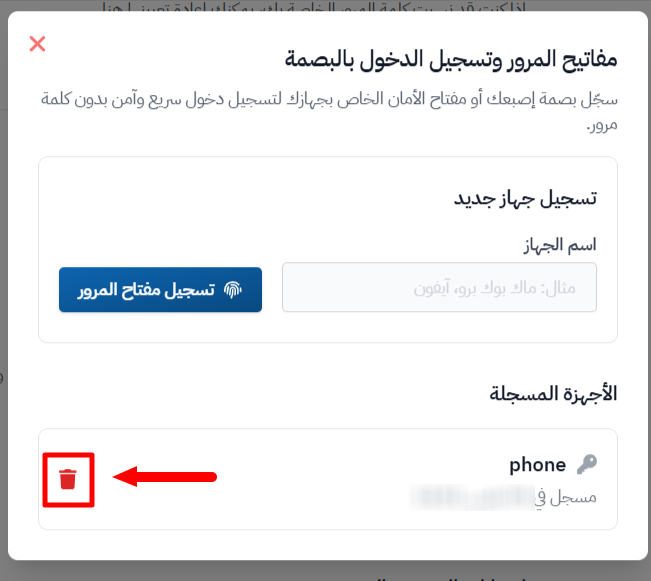
بعد الحذف لن يتمكن هذا الجهاز من تسجيل الدخول باستخدام البصمة مرة أخرى، وسيحتاج المستخدم إلى تسجيل الدخول بالطريقة العادية أو إضافة مفتاح مرور جديد.