 المدير
 المشرف
 المؤلف
 المتدرب
1. التأكد من توافر الشروط الأساسية
قبل البدء، تأكد من أن حسابك يفي بالمتطلبات التالية:
- أن تكون على خطة Plus أو Pro (أو خطة تدعم أدوات الـ Connectors).
- تأكد من أنك قد قمت بفتح أكاديميتك وسجلت الدخول باستخدام حساب مدير الأكاديمية داخل نفس المتصفح الذي تستخدمه في ChatGPT، حتى يتم الربط بنجاح دون حدوث أي تعارض في الجلسة.
2. ربط المنصة بتطبيقات الذكاء الاصطناعي
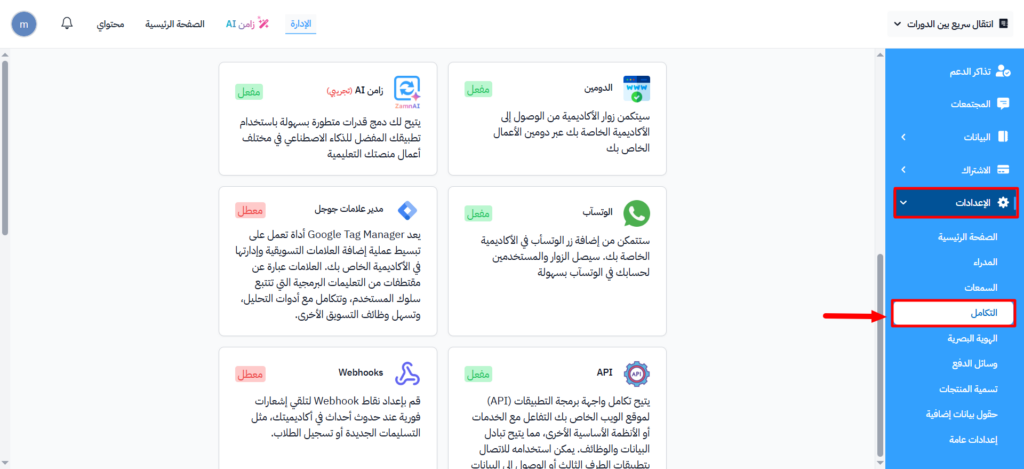
1. من لوحة التحكم في أكاديميتك، انتقل إلى قسم الإعدادات ثم اختر التكامل
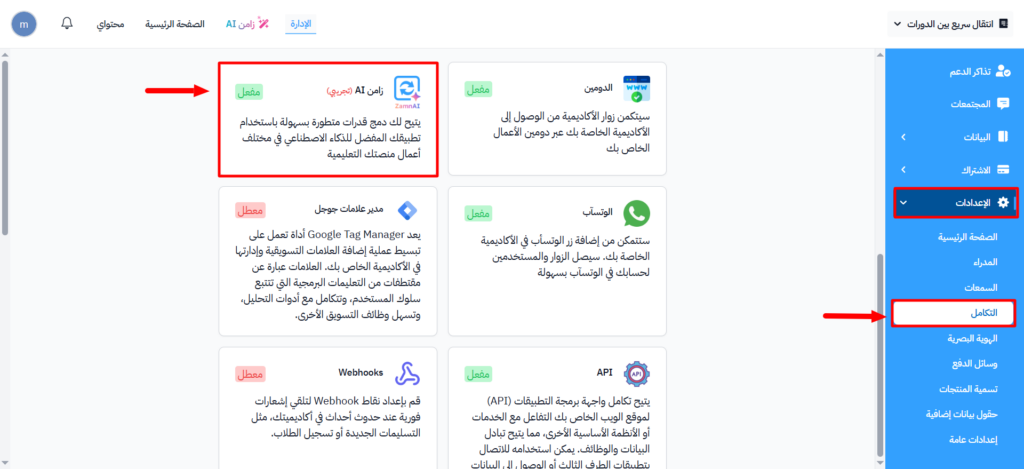
2. اضغط على زر زامن AI.
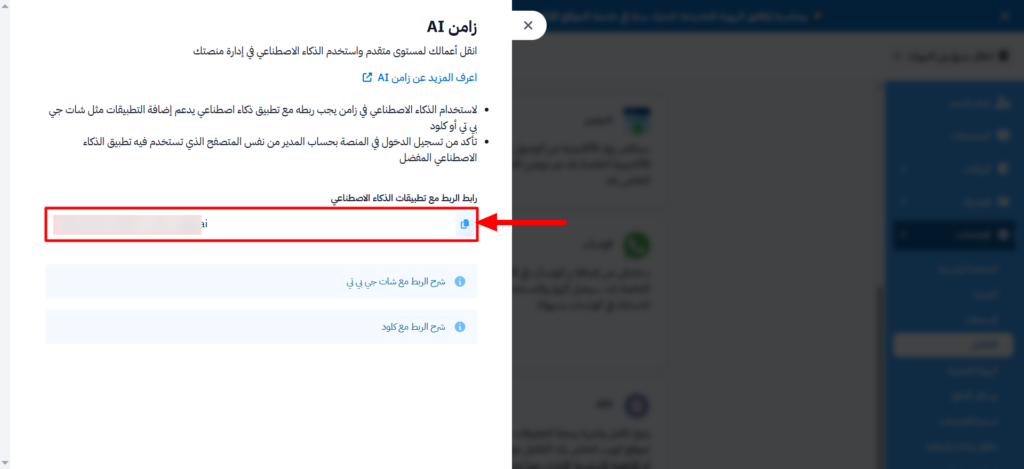
3. ستظهر لك قائمة جانبية لنسخ رابط الربط مع تطبيقات الذكاء الاصطناعي.
3. خطوات مفصلة للربط مع ChatGPT
1. افتح ChatGPT من خلال متصفح الويب.
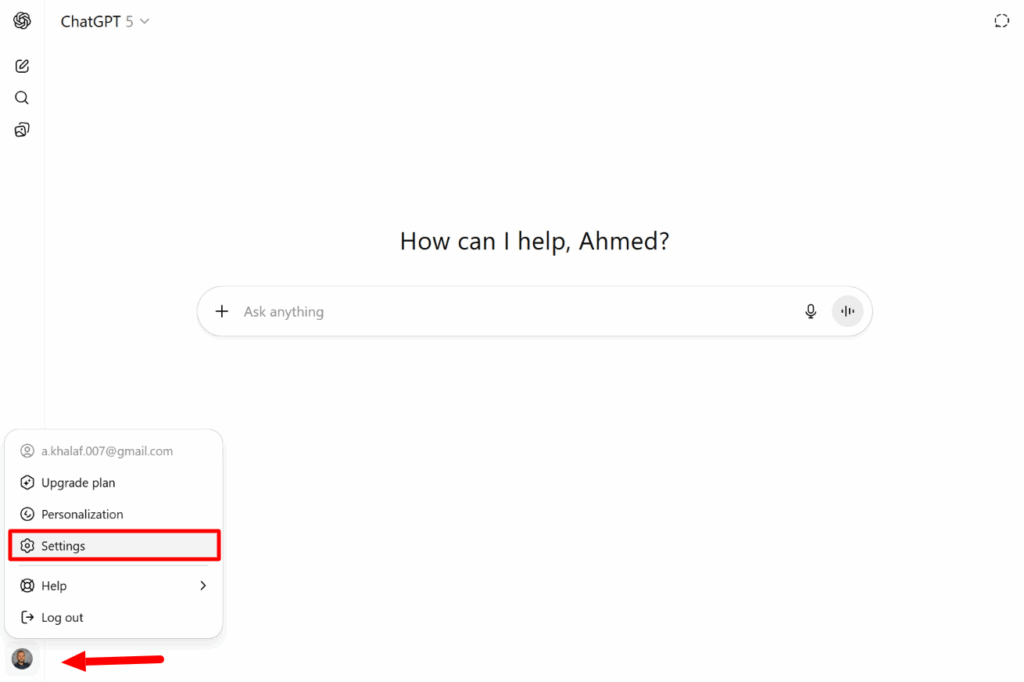
2. اضغط على صورة الملف الشخصي الموجودة في الزاوية السفلية اليسرى , اختر Settings (الإعدادات) من القائمة.
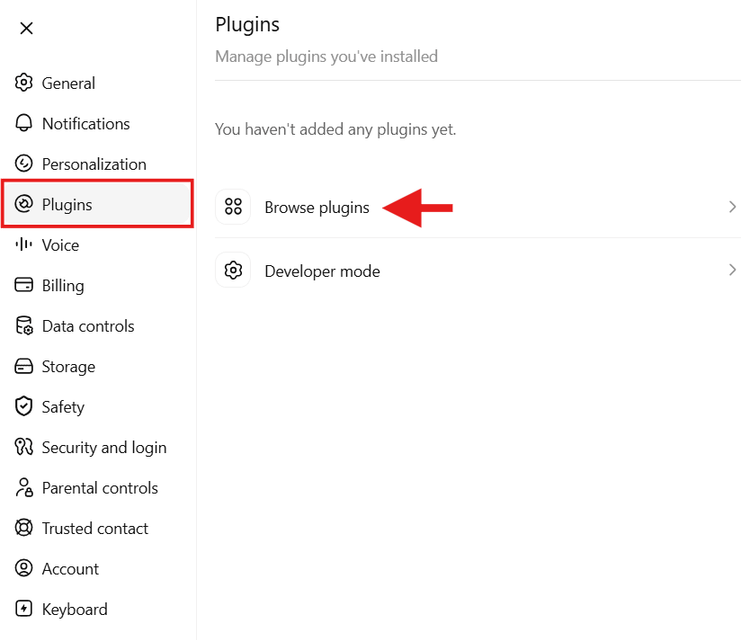
3. من لوحة التحكم الجانبية، اضغط Plugins, ثم Browse Plugins..
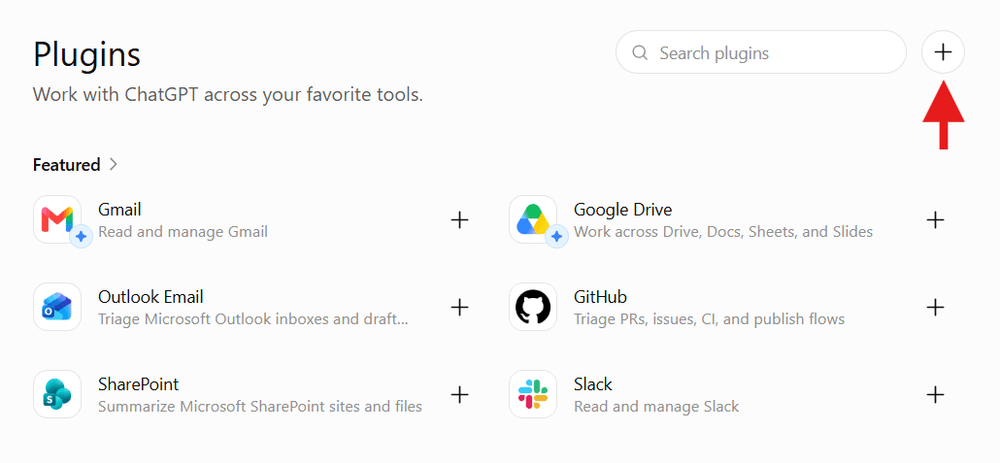
4. من صفحة Plugins اضغط (+) لإضافة إتصال مخصص.
4. ربط الإتصال
- Name: أدخل الاسم الذي سيظهر للمستخدم، مثل: “Zamn AI”.
- Description (اختياري): أضف وصفًا مختصرًا يوضح وظيفة الـ Connector، حيث يُستخدم هذا الوصف من قبل النظام لتحديد نوع الأداة.
- MCP Server URL: اكتب رابط خادم MCP العام،
https://academy.example.com.com/ai
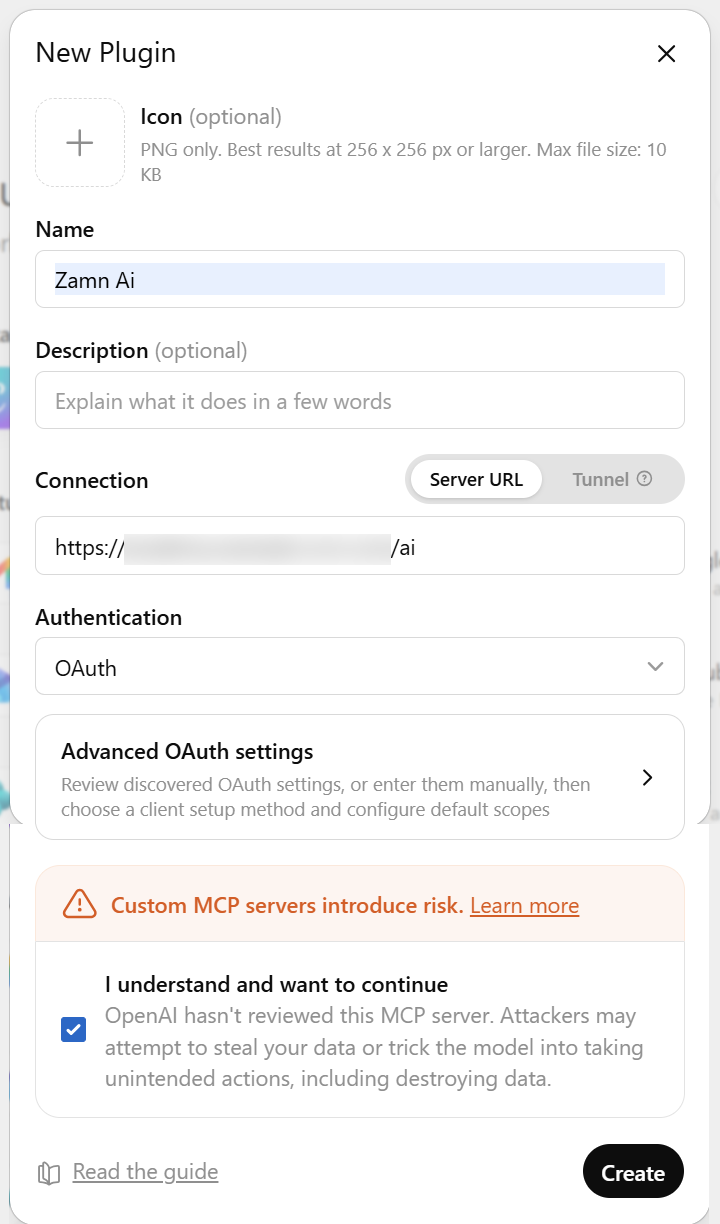
- فعّل مربع الإقرار “أفهم وأرغب في المتابعة”، ثم اضغط (Create).
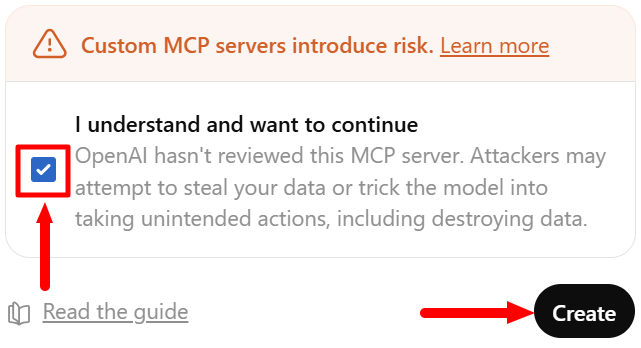
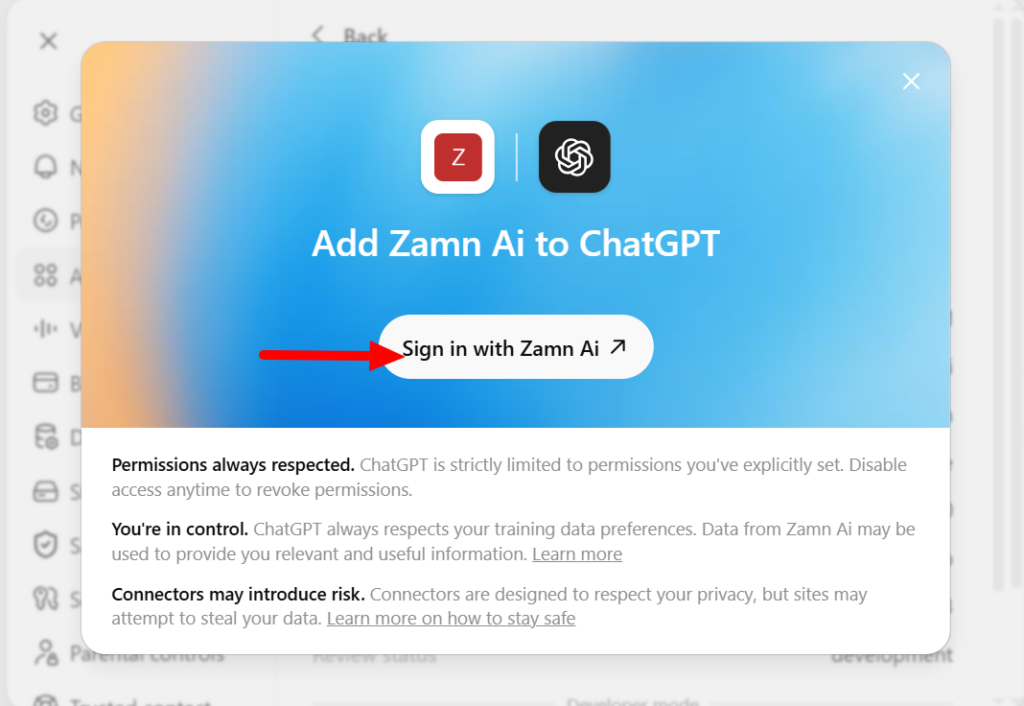
سيتم إنشاء الاتصال بين التطبيق والمنصة، وستتمكن من استخدام إمكانيات الذكاء الاصطناعي للوصول إلى بيانات الأكاديمية وفقًا للصلاحيات الممنوحة.
6. استخدام التطبيق داخل ChatGPT
- افتح محادثة جديدة داخل ChatGPT.
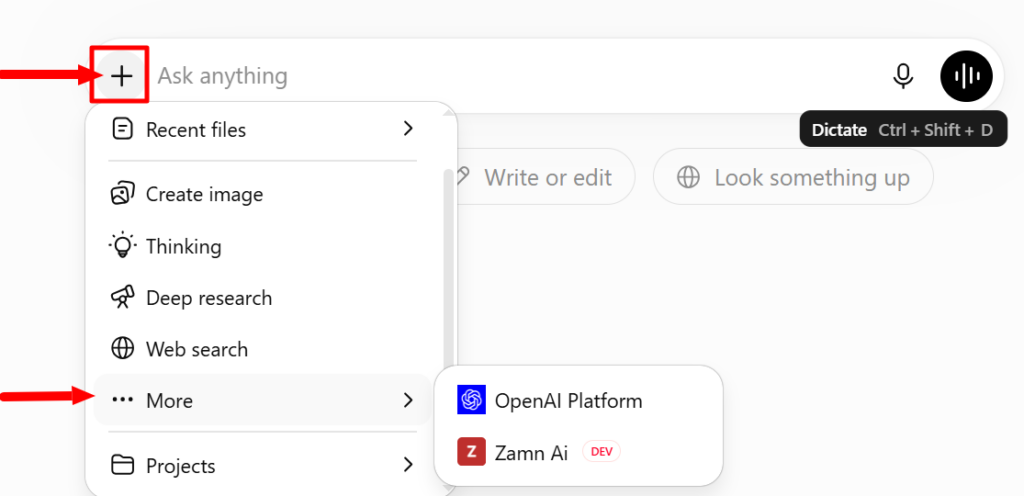
- اضغط على علامة (+) بجانب صندوق الكتابة، ثم اختر: More
- حدد الـ التطبيق الذي أنشأته للتو.
- سيتم تفعيله ويمكنك الآن التفاعل معه مباشرة من داخل المحادثة