مبيعات المنتجات
من صفحة المبيعات تتابع مبيعات منتجاتك ورصيدك، وتعرف من اشترى كل منتج. هذا الشرح لمدير المنصة.
الوصول إلى صفحة المبيعات
-
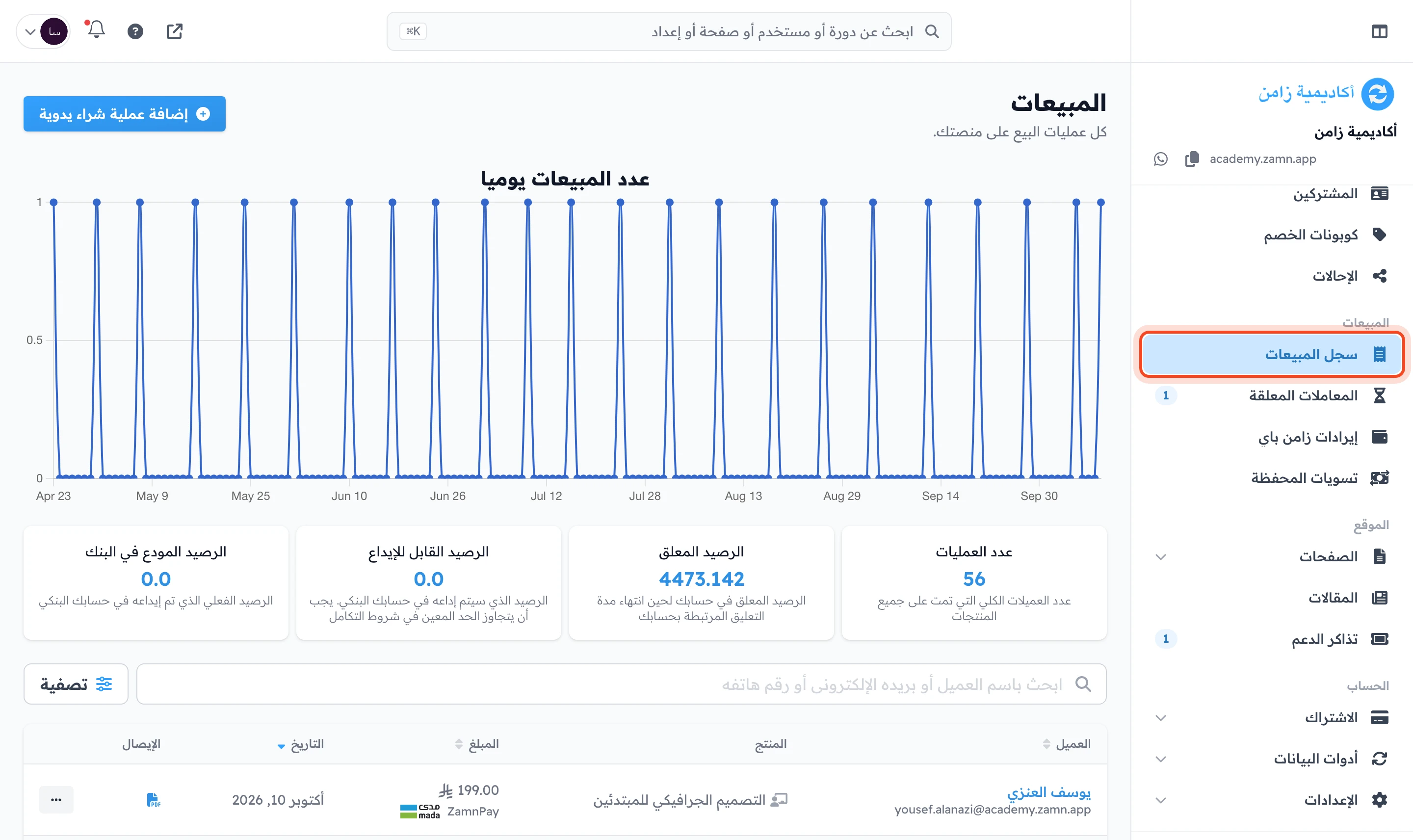
من القائمة الجانبية في لوحة التحكم، انتقل إلى مجموعة المبيعات.
-
اضغط على سجل المبيعات.
أقسام صفحة المبيعات
في صفحة المبيعات تجد عدة أقسام تساعدك على متابعة نشاطك.
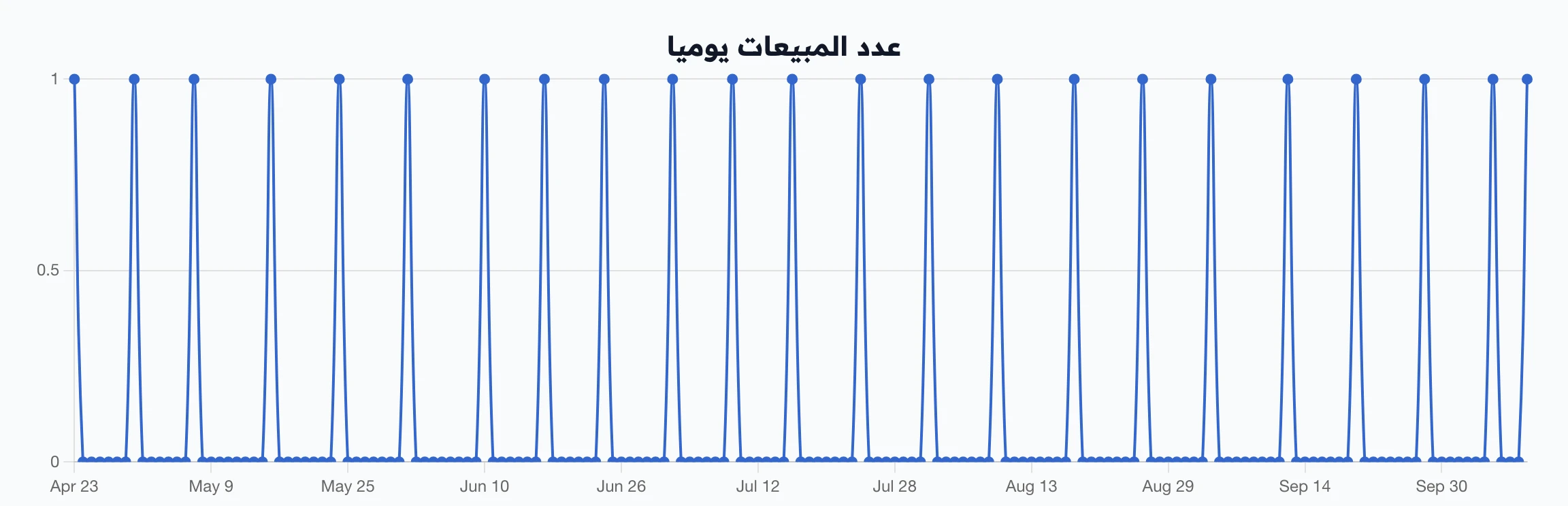
الرسم البياني
رسم بياني بعنوان عدد المبيعات يوميا يوضح عدد المبيعات في كل يوم. يساعدك على معرفة أيام الذروة في نشاطك، ومتابعة أداء المبيعات بشكل واضح.
الإحصائيات
أسفل الرسم البياني تظهر هذه الإحصائيات:
- عدد العمليات: عدد عمليات الدفع التي تمت عبر زامن باي.
- الرصيد المعلق: المبلغ المعلق في حسابك حتى تنتهي مدة التعليق المحددة لحسابك.
- الرصيد القابل للإيداع: الرصيد الجاهز للإيداع في حسابك البنكي، بشرط أن يتجاوز الحد الأدنى المحدد في شروط التكامل.
- الرصيد المودع في البنك: إجمالي المبالغ التي أُودعت فعلًا في حسابك البنكي.
تأتي هذه الأرقام من حسابك في زامن باي. إذا كنت لا تستخدم زامن باي، تظهر قيمتها 0.

جدول المبيعات
أسفل الإحصائيات تجد جدولًا بكل مبيعات منصتك.
- للبحث عن مشترٍ، اكتب اسمه أو بريده الإلكتروني أو رقم هاتفه في مربع البحث.
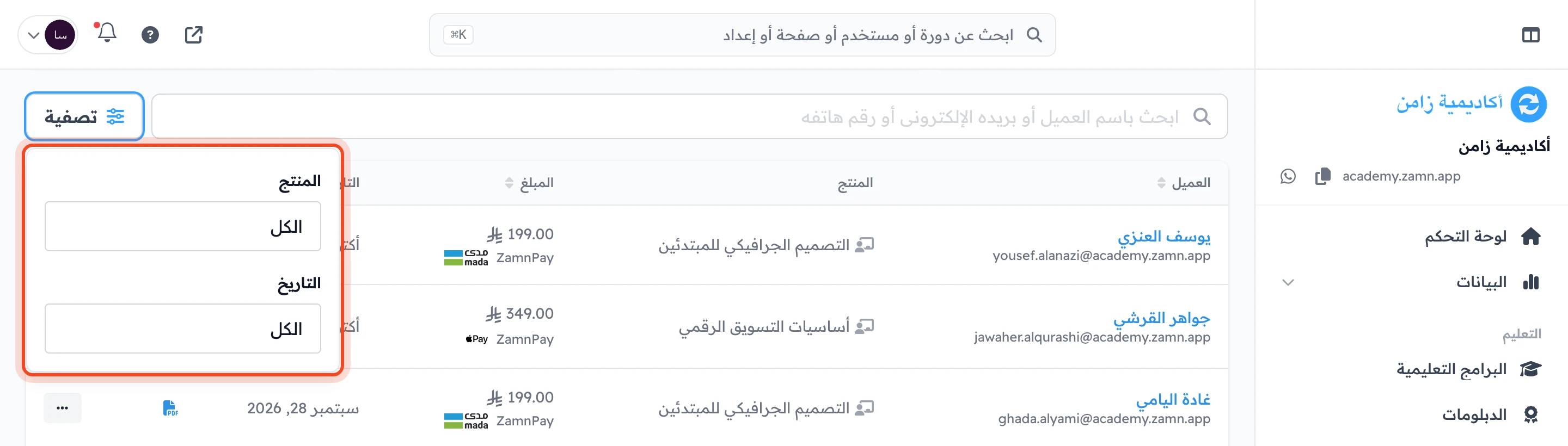
- لعرض مبيعات منتج واحد، اضغط على تصفية، ثم اختر المنتج من المنتج.
- لعرض مبيعات فترة معينة، اضغط على تصفية، ثم اختر اليوم أو آخر 7 أيام أو آخر 30 يوماً أو آخر 3 أشهر من التاريخ.
- لترتيب الجدول، اضغط على العميل أو المبلغ أو التاريخ في أعلى الجدول. اضغط عليه مرة أخرى لعكس الترتيب.
تجد عدد مبيعات كل منتج وسعره في صفحة المنتجات.
تفاصيل الشراء
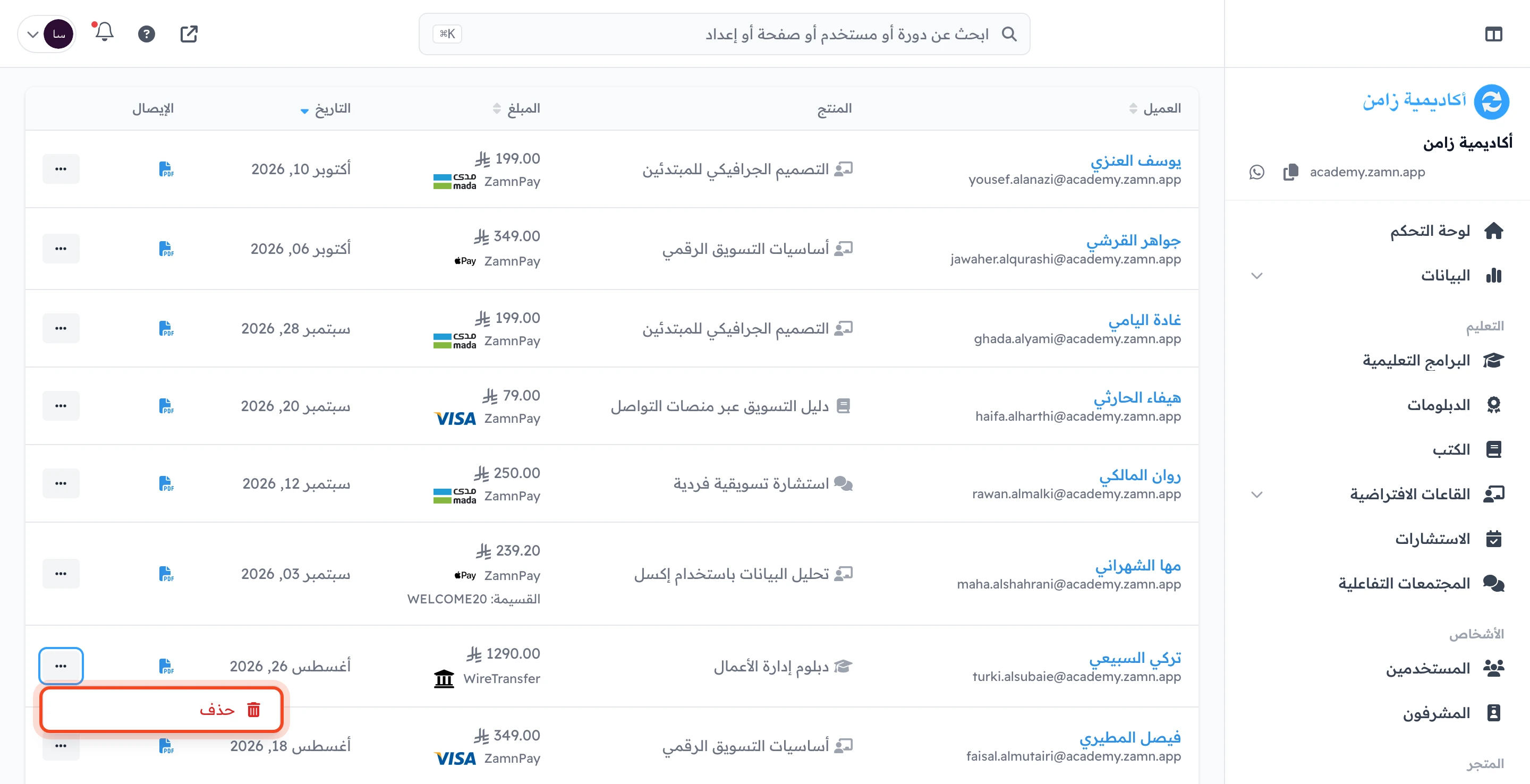
كل صف في الجدول هو عملية شراء واحدة، ويظهر فيه:
- العميل: اسم المشتري، وبريده الإلكتروني أو رقم هاتفه.
- المنتج: المنتج الذي اشتراه.
- المبلغ: سعر الشراء. وتحته طريقة الدفع، ورمز كوبون الخصم بجانب القسيمة إذا استخدمه المشتري.
- التاريخ: تاريخ الشراء. على الشاشات الصغيرة يظهر التاريخ تحت اسم المنتج.
- الإيصال: أيقونة لإنشاء إيصال الشراء ثم تحميله.
لحذف عملية شراء أضفتها يدويًا، اضغط على زر ⋯ (الإجراءات) في نهاية صفها، ثم اضغط على حذف. لا يمكن حذف المبيعات الأخرى: يظهر فيها زر حذف باهتًا، وتحته عبارة يمكن حذف المبيعات المضافة يدوياً فقط.
يظهر عمود الإيصال فقط إذا أضفت رقم تسجيل ضريبة القيمة المضافة لمنصتك في تكامل المركز السعودي للأعمال.
يمكنك إضافة مشترٍ دفع ثمن دورة بطريقة أخرى، مثل التحويل البنكي. اضغط على إضافة عملية شراء يدوية في أعلى الصفحة بجانب عنوانها، ثم اختر الدورة من الدورة.