إلغاء الاشتراك / حذف المدرب لحسابه
يشرح هذا المقال كيف تحذف حسابك من المنصة إذا كنت مدربًا.
يظهر جزء حذف الحساب أسفل تبويب الأمان وكلمة المرور في صفحة إعدادات الحساب فقط للحسابات غير المرتبطة بصلاحيات إدارية أو بمعاملات مالية. إذا لم يظهر لك هذا الجزء، فحسابك مدير في المنصة، أو اشتريت منتجًا من المنصة، أو لديك اشتراك في إحدى باقات زامن.
خطوات حذف الحساب (إذا ظهر قسم حذف الحساب في ملفك الشخصي)
-
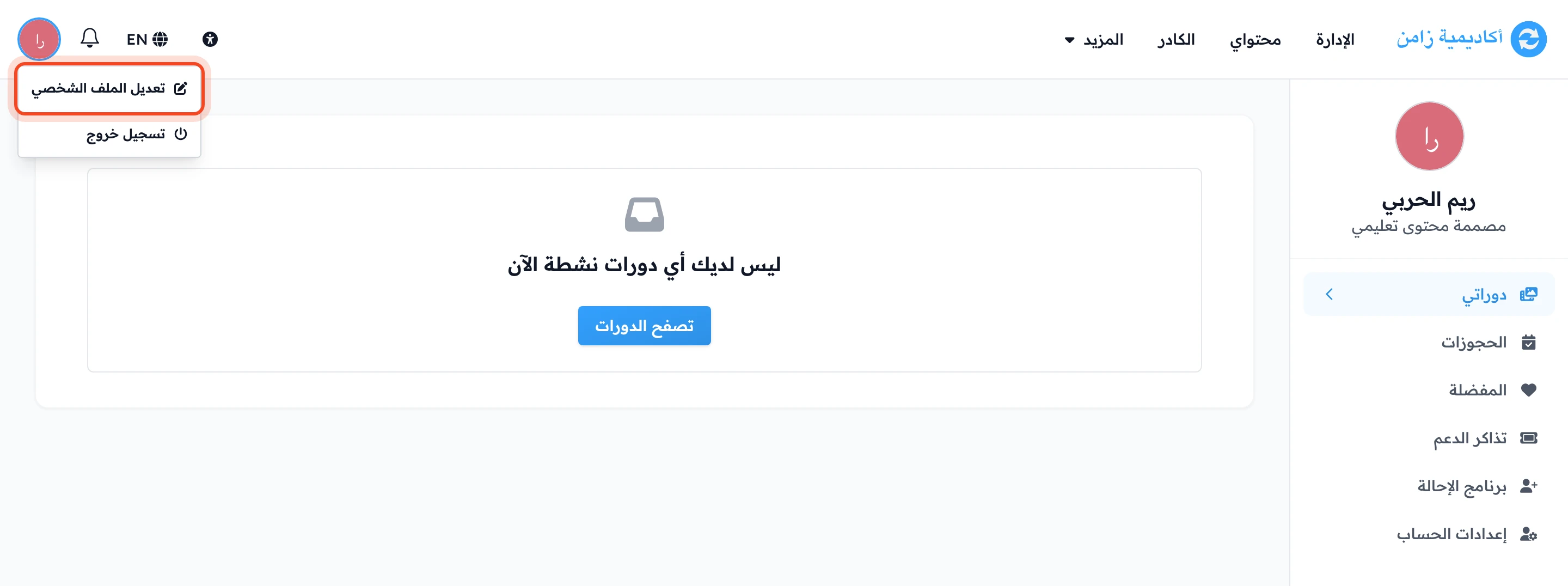
اضغط على أيقونة الملف الشخصي.
-
اضغط على تعديل الملف الشخصي. تفتح صفحة إعدادات الحساب.
-
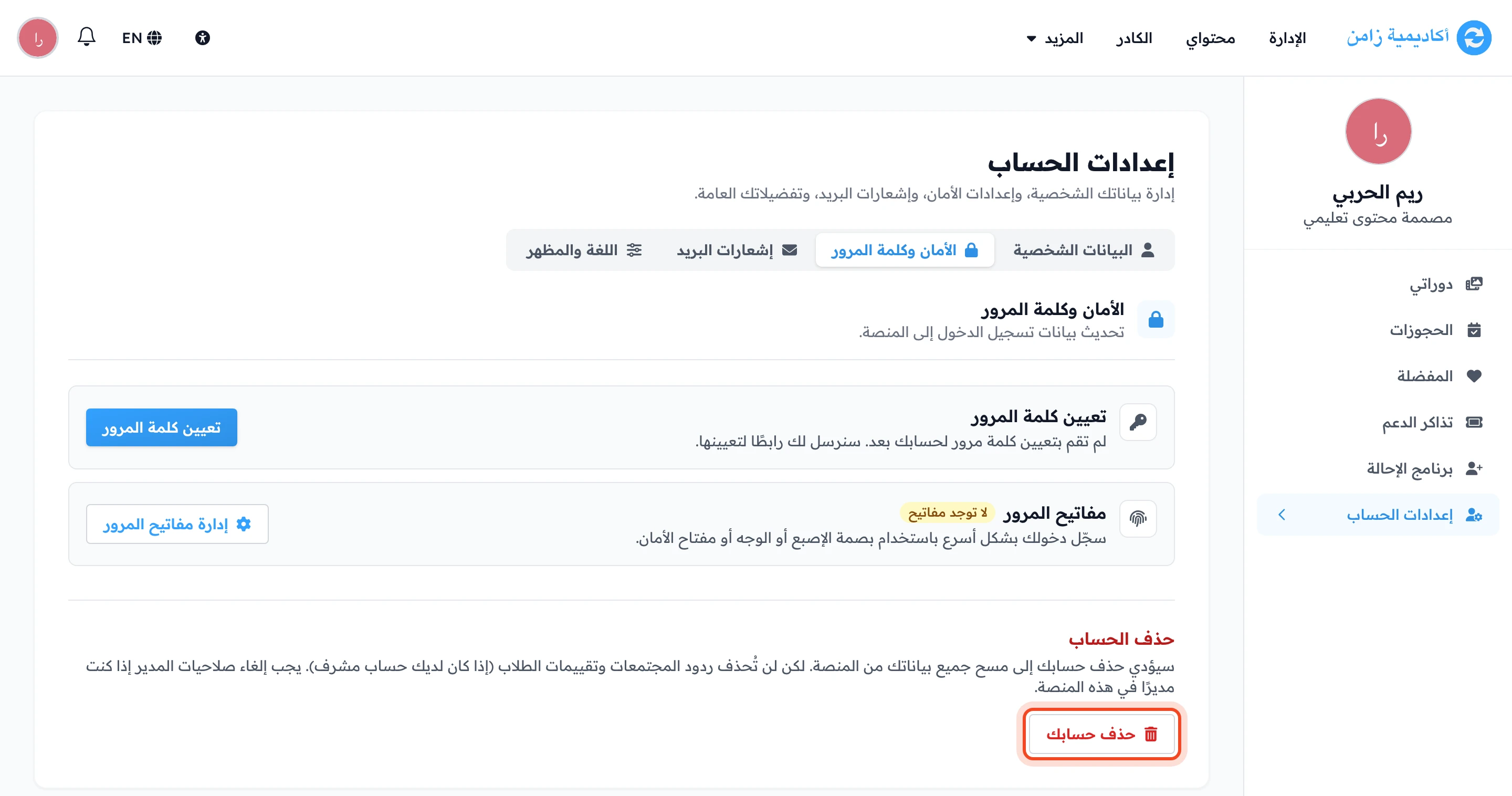
افتح تبويب الأمان وكلمة المرور، وانتقل إلى جزء حذف الحساب أسفل التبويب، ثم اضغط على حذف حسابك.
-
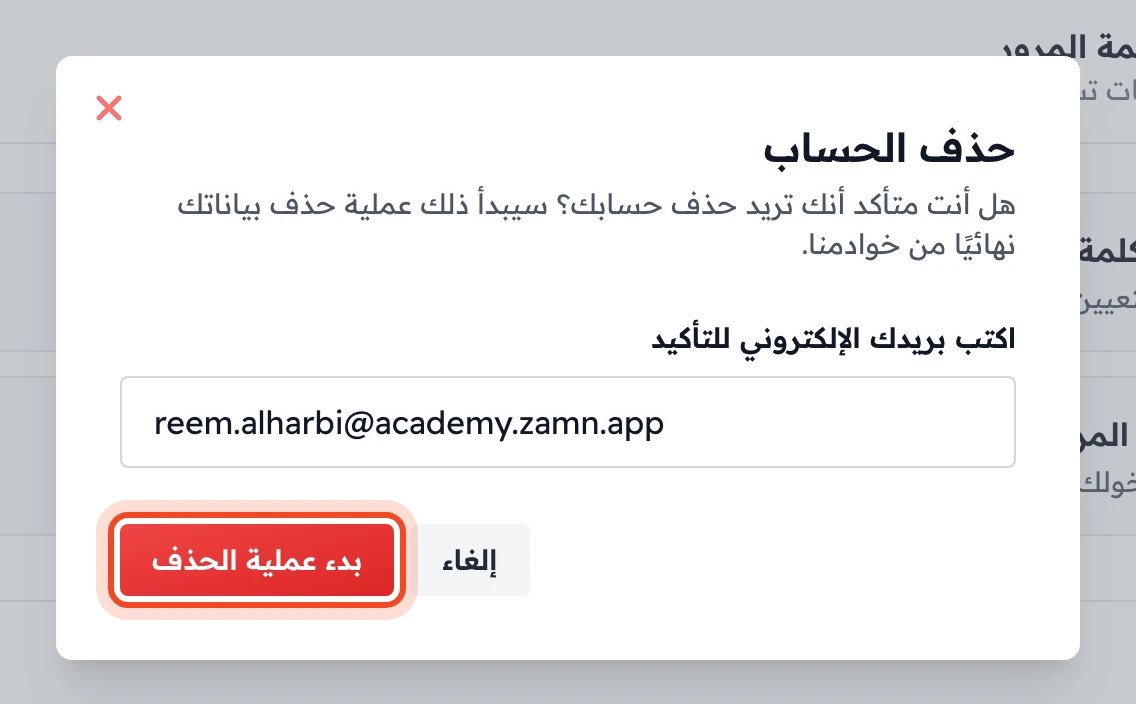
اكتب بريدك الإلكتروني في حقل اكتب بريدك الإلكتروني للتأكيد، ثم اضغط على بدء عملية الحذف. ستصلك رسالة على بريدك لتأكيد حذف الحساب.
-
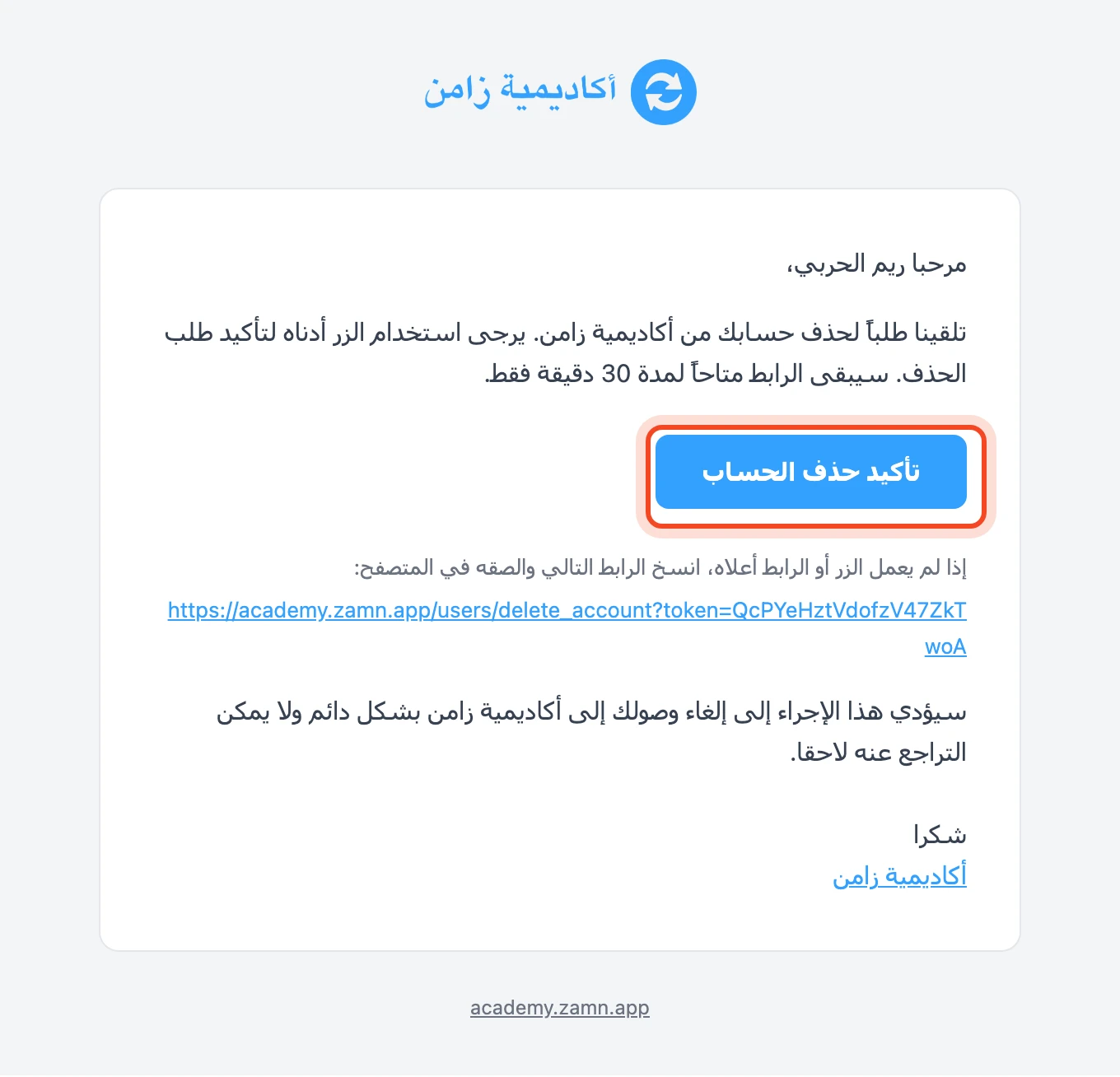
افتح بريدك الإلكتروني، واضغط على زر تأكيد حذف الحساب في الرسالة لتنتقل إلى صفحة تأكيد الحذف. الرابط صالح لمدة 30 دقيقة فقط.
-
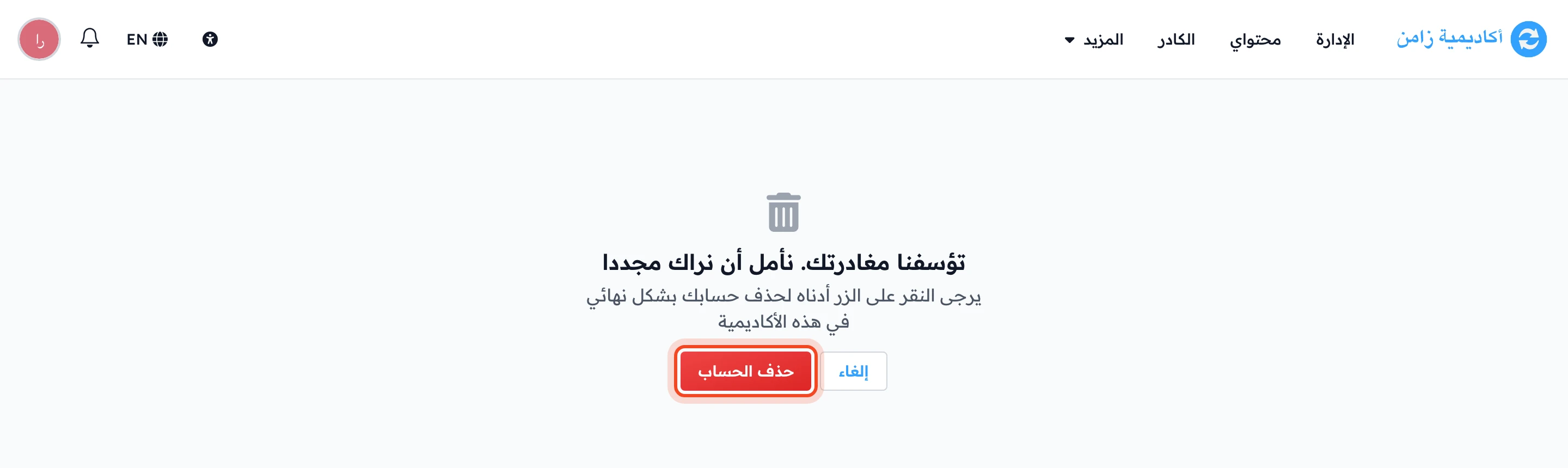
اضغط على حذف الحساب.
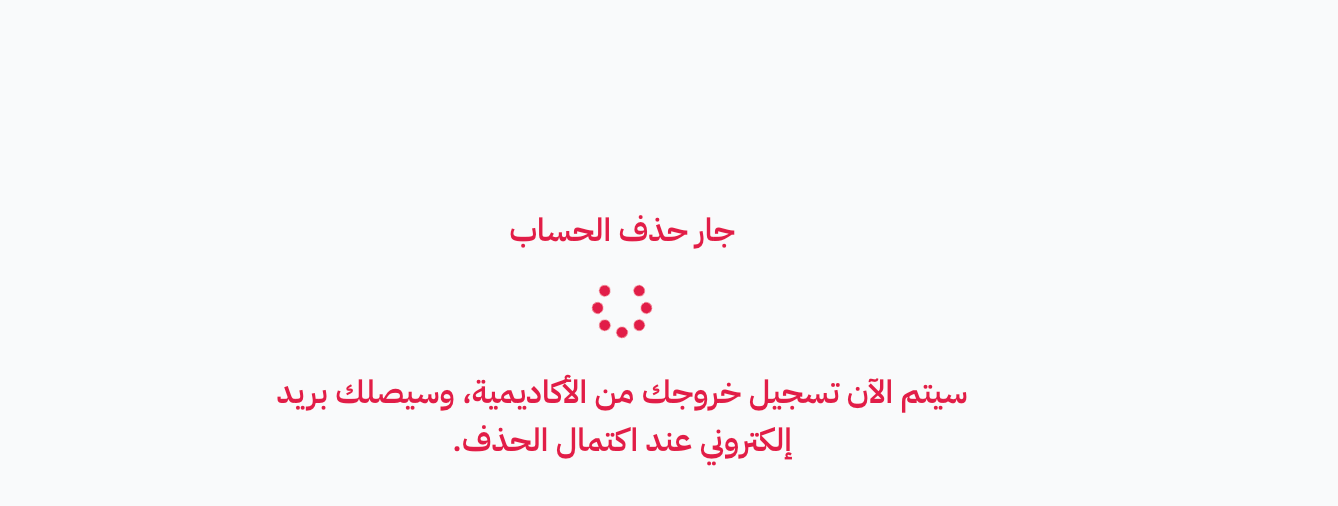
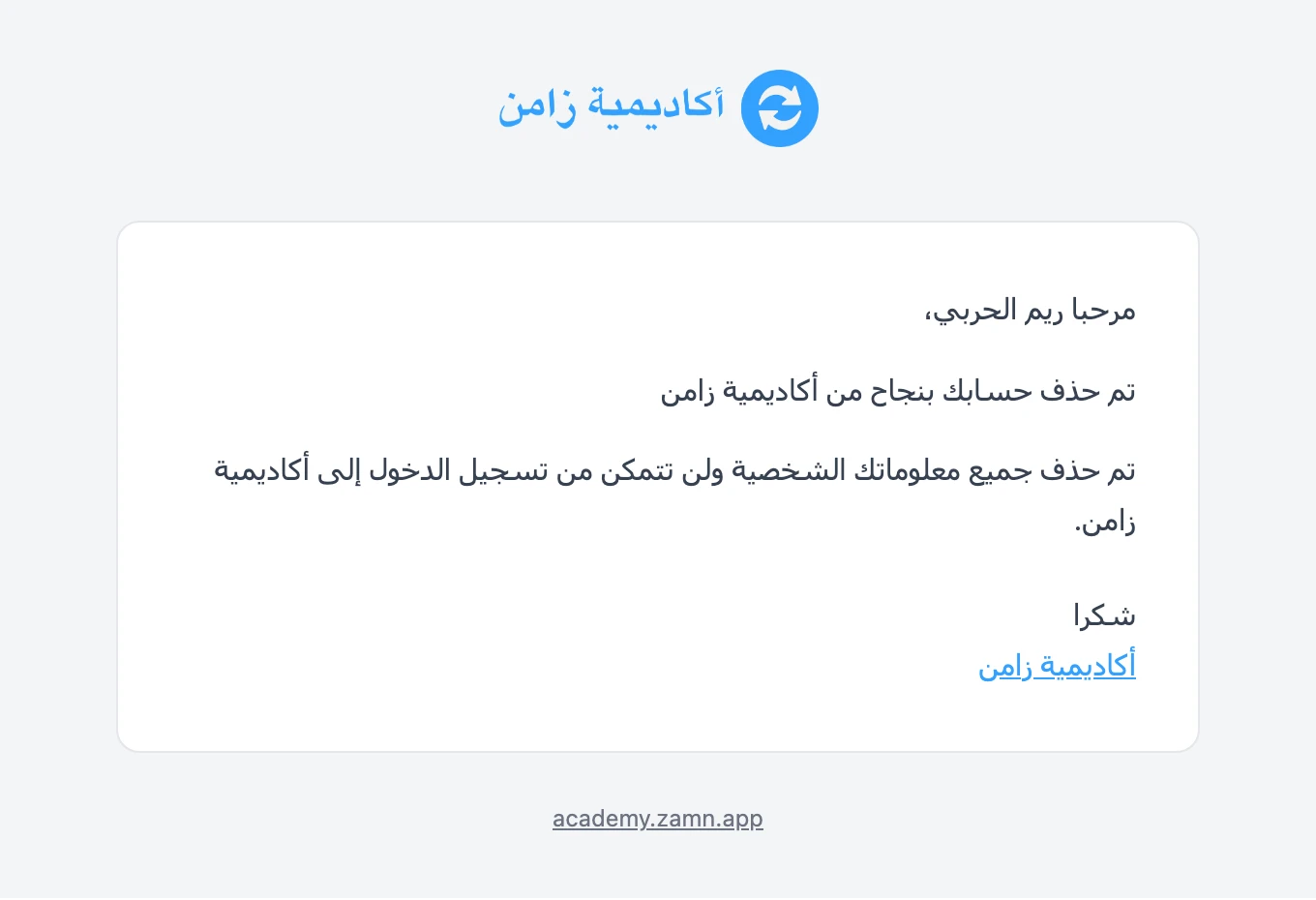
سيتم تسجيل خروجك، وبعد بضع دقائق ستصلك رسالة على بريدك الإلكتروني تؤكد أن الحساب حُذف بنجاح.
خطوات حذف الحساب (إذا لم يظهر قسم حذف الحساب في ملفك الشخصي)
إذا لم يظهر جزء حذف الحساب في صفحة إعدادات الحساب لأنك مدير في المنصة أو لوجود معاملات مالية في حسابك، يمكنك طلب حذف الحساب بهذه الخطوات:
- تواصل مع فريق دعم زامن (Zamn) عبر الواتساب كما في مقال التواصل مع الدعم الفني لزامن، أو أرسل رسالة من بريدك الإلكتروني المسجل لدينا إلى بريد الدعم الفني.
- اذكر في رسالتك أنك تريد إغلاق الحساب وحذفه نهائيًا.
- سيتحقق فريقنا من الحساب (مثل التأكد من نقل صلاحيات المدير إلى مستخدم آخر إن وجدت، أو تصفية الالتزامات القائمة)، ثم يحذف الحساب ويؤكد لك ذلك عبر البريد الإلكتروني.