
 المدير
 المشرف
 المؤلف
 المتدرب
أداة “باني الصفحات” – صمم صفحاتك بسهولة واحترافية
“باني الصفحات” هي أداة مرئية متقدمة، متوفرة حصريًا لمالك الأكاديمية، تتيح لك إنشاء صفحات داخل منصتك التعليمية بسهولة تامة ودون الحاجة لأي خبرة تقنية. سواء كنت ترغب في إنشاء صفحة هبوط، صفحة تعريفية، أو أي نوع من الصفحات الأخرى، توفر لك هذه الأداة كل ما تحتاجه لتصميم صفحات جذابة وفعّالة.
خطوات إنشاء صفحة باستخدام “باني الصفحات”
1. من لوحة التحكم في الأكاديمية، انتقل إلى قسم الصفحات.
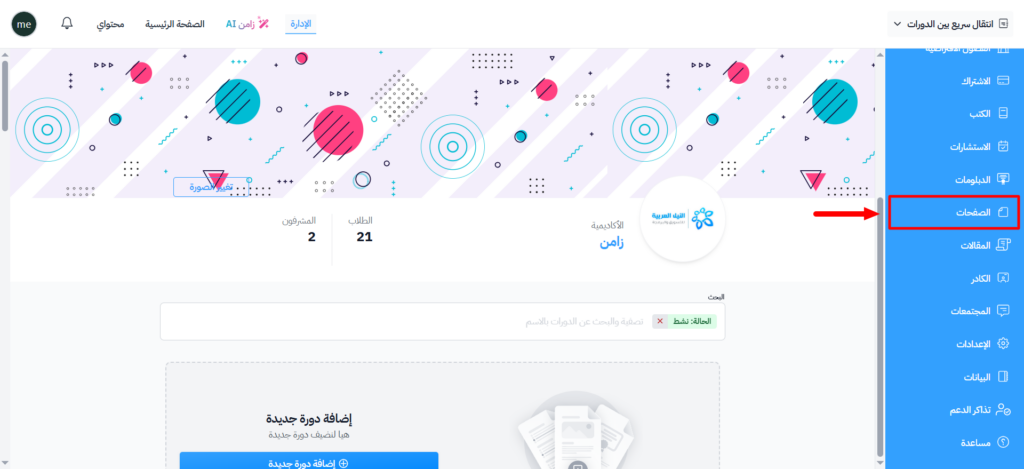
2. اختر باني الصفحات من القائمة الجانبية.
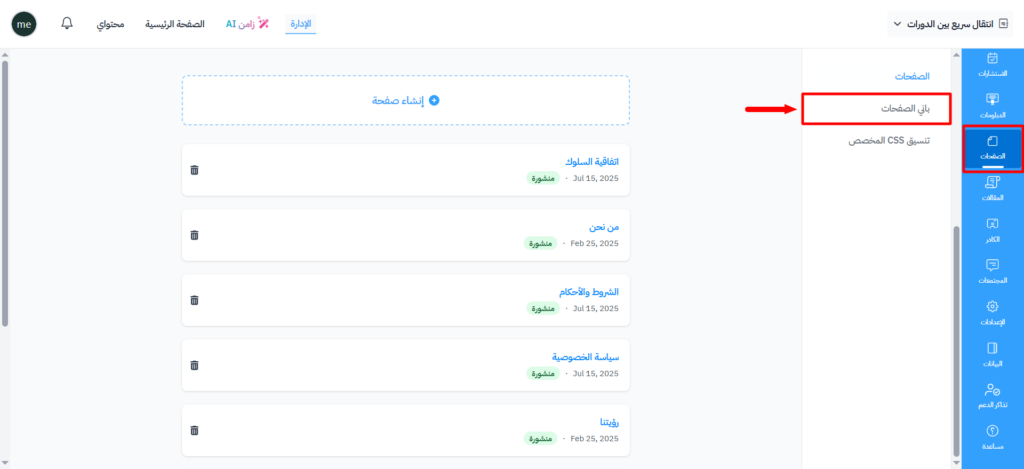
سيتم توجيهك إلى صفحة البناء حيث يمكنك:
- إنشاء صفحة جديدة.
- تحديد الأقسام.
- تعديل المحتوى وإعادة ترتيب العناصر بسهولة.
- إضافة صور إلى مكتبة الصور
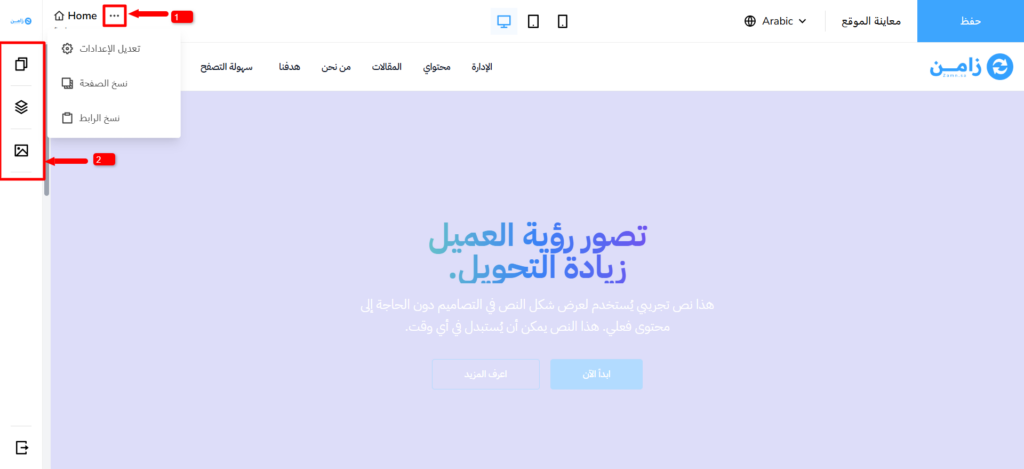
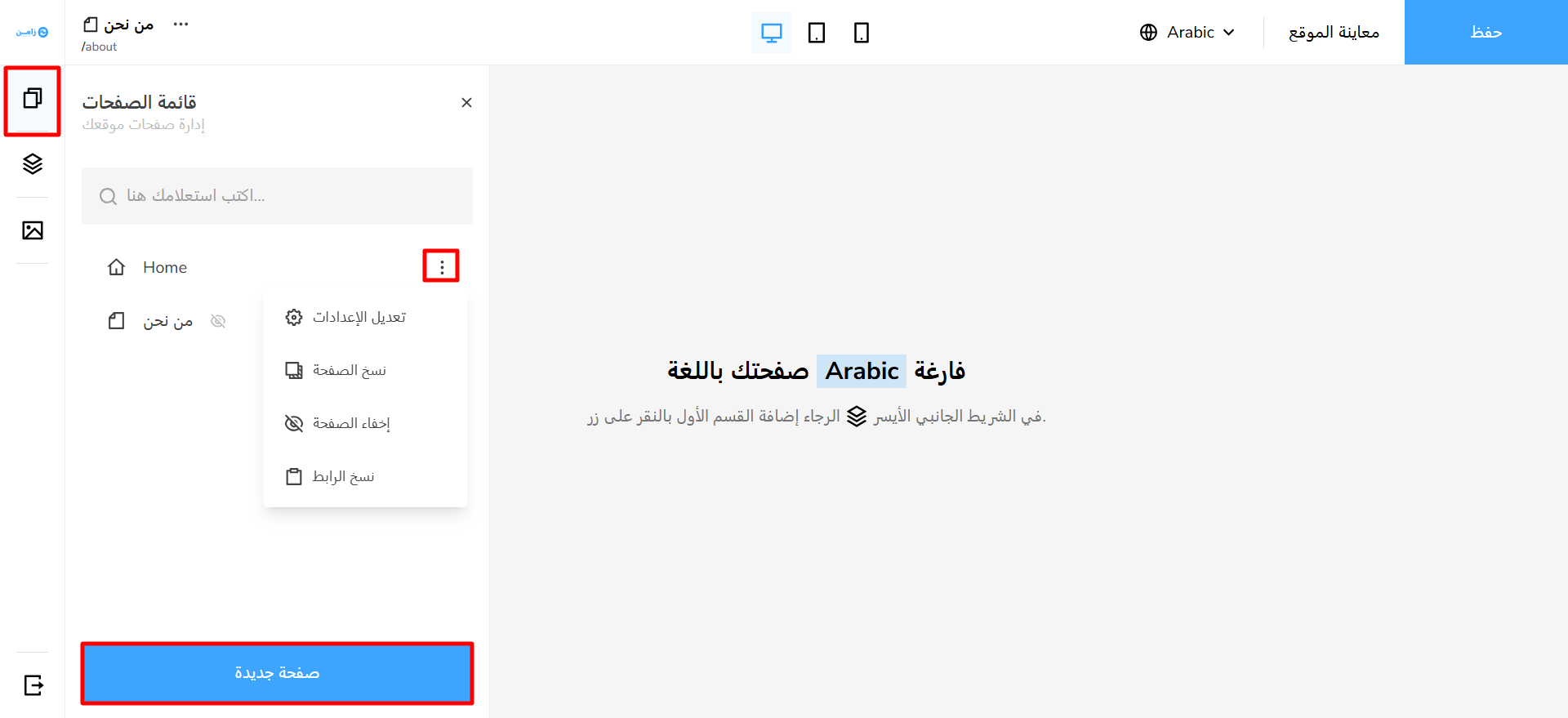
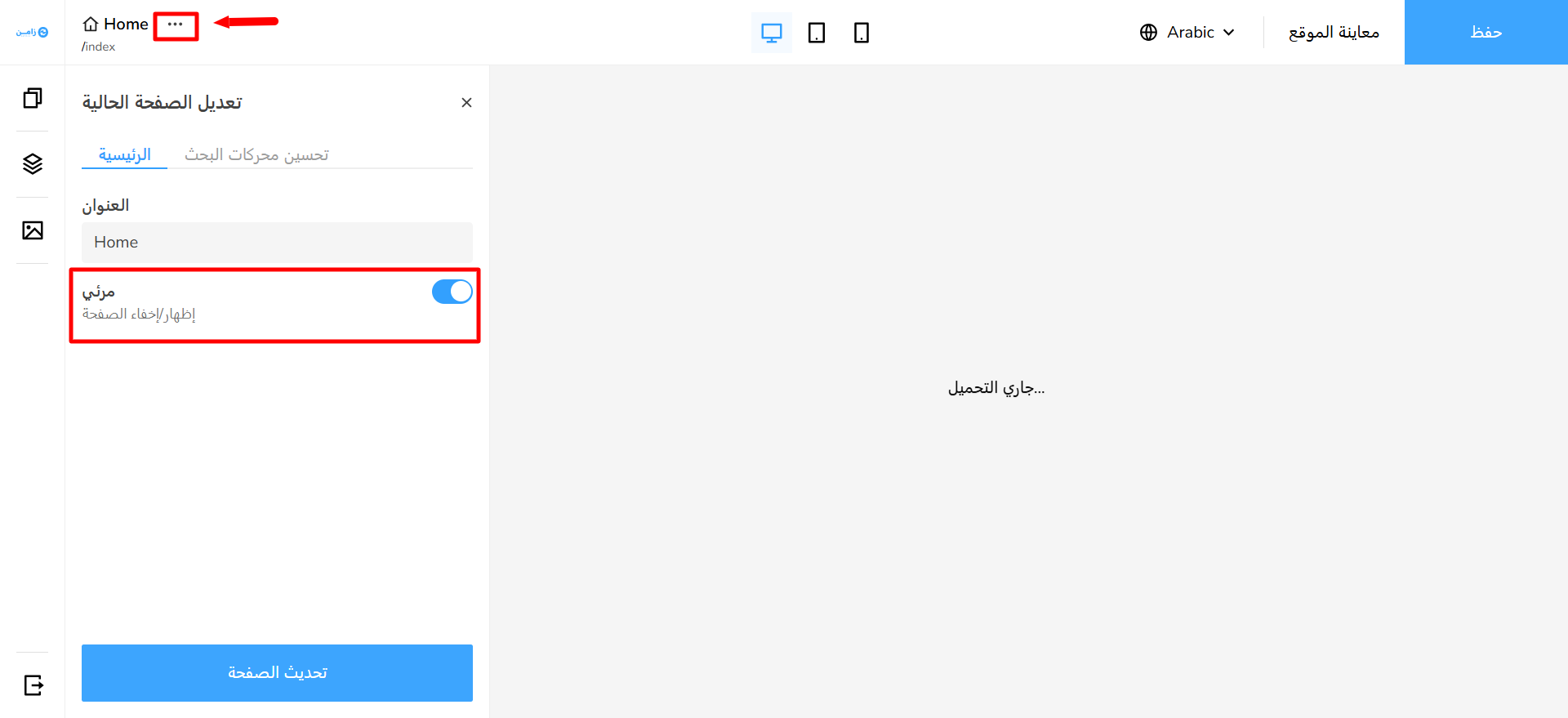
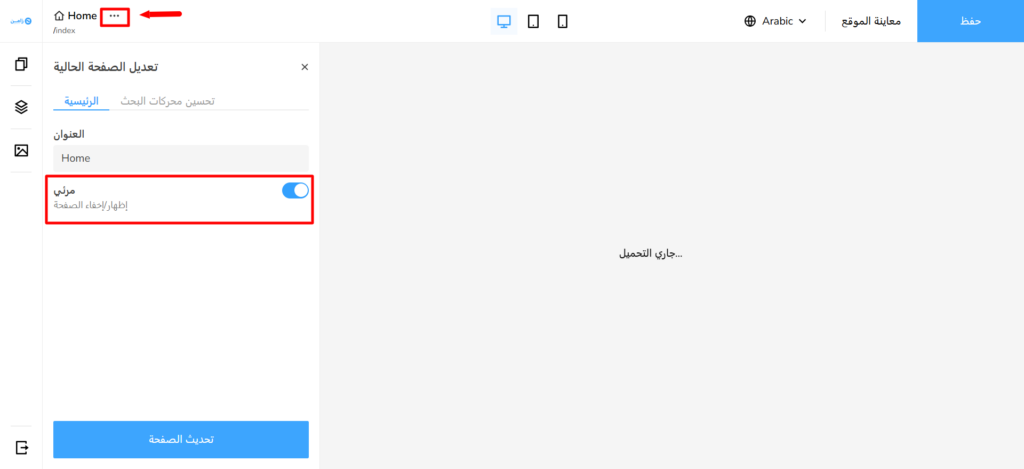
يتم التحكم في إعدادات الصفحة عبر قائمة النقاط الثلاث، كما هو موضح في الصورة عند الرقم (1).
- تعديل الإعدادات
- نسخ الصفحة
- نسخ الرابط
- حذف الصفحة إذا لم تكن هي الصفحة الرئيسية
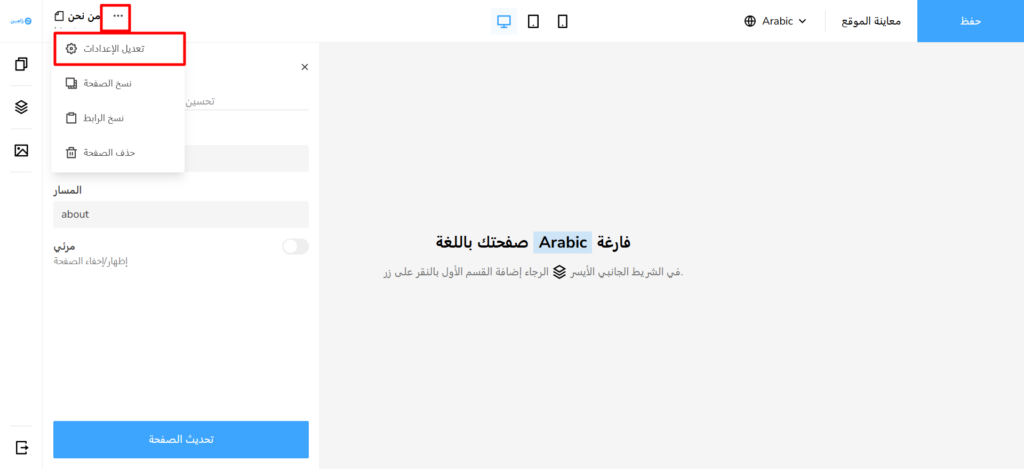
من تبويب «الرئيسية» يمكنك تعديل ما يلي:
- العنوان: تحديد اسم الصفحة.
- المسار: تعيين رابط الصفحة (URL).
- مرئي: التحكم في ظهور الصفحة.
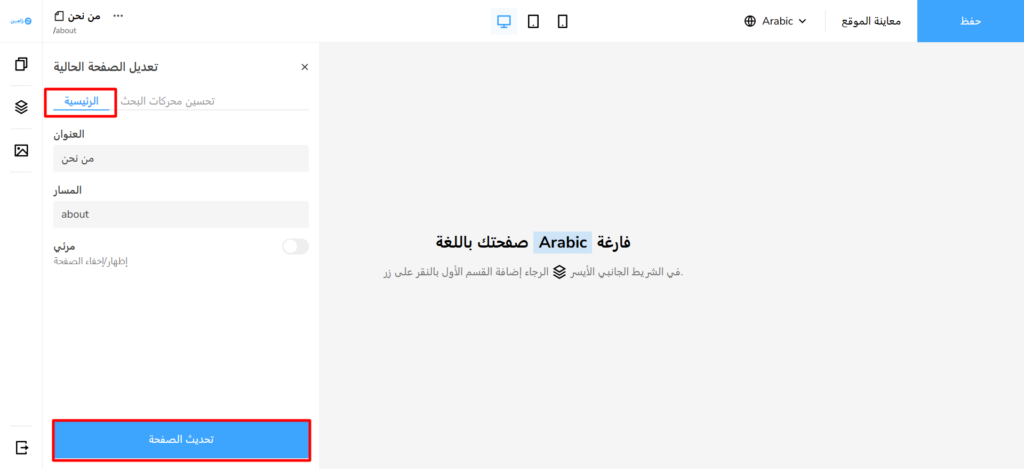
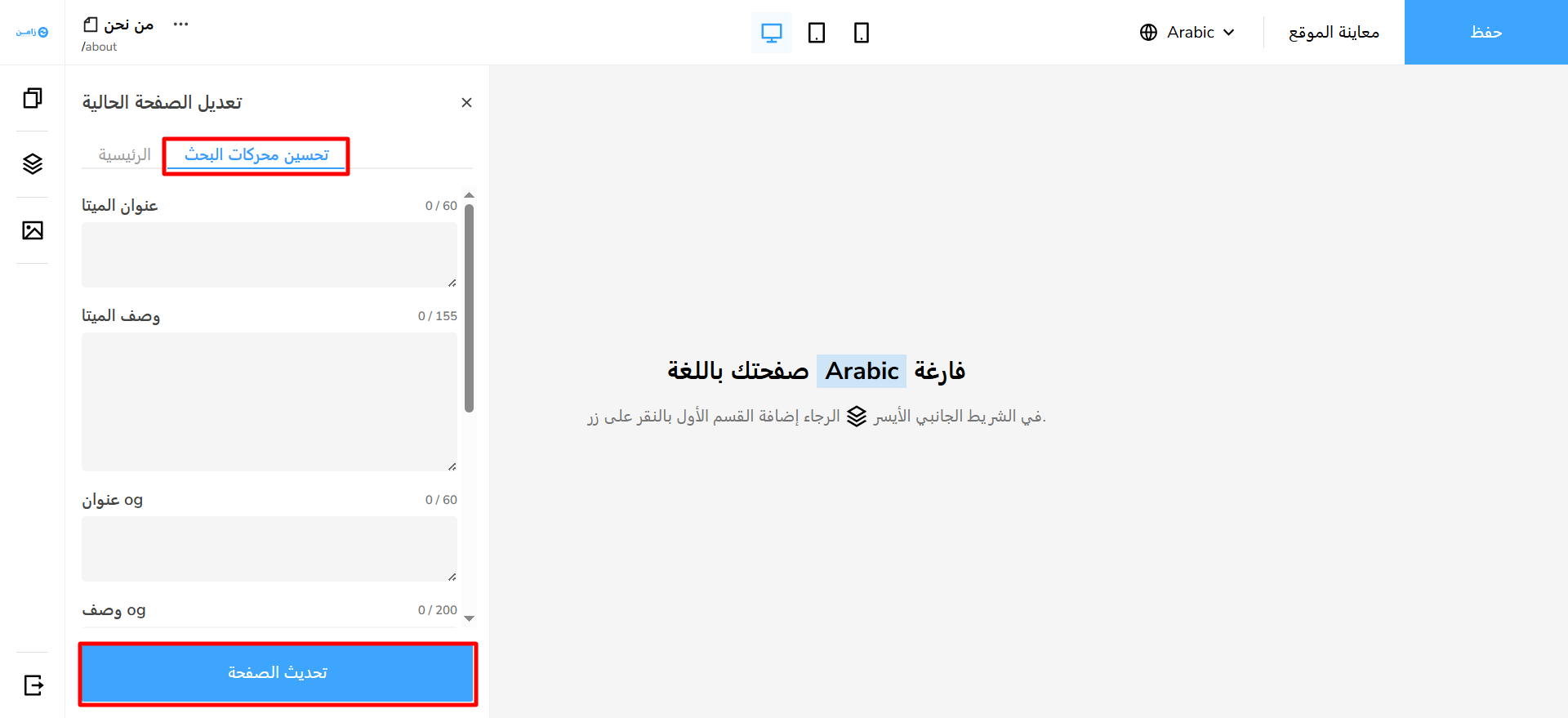
من تبويب «تحسين محركات البحث» يمكنك تعديل ما يلي:
- يمكنك إعداد البيانات الخاصة بالأرشفة وتحسين ظهور صفحتك في نتائج البحث.
القائمة الجانبية تتيح لك إدارة الصفحات، تنظيم الأقسام، وإدارة الصور، كما هو موضح في الصورة عند الرقم (2).
قائمة الصفحات تتيح لك ما يلي:
- تعديل الصفحات المُنشأة باستخدام باني الصفحات.
- إنشاء صفحات جديدة.
- حذف الصفحات غير المطلوبة.
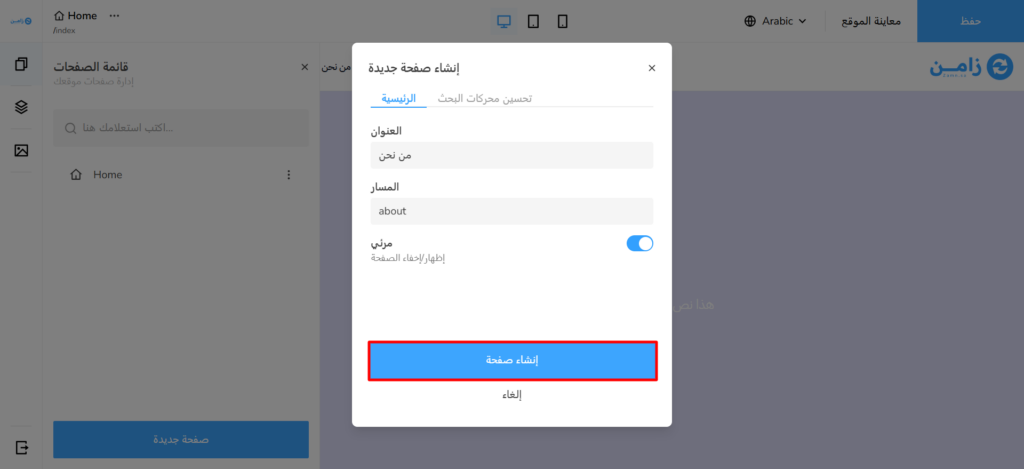
لإنشاء صفحة جديدة:
- اضغط على «صفحة جديدة».
- من تبويب الرئيسية:
- أدخل اسم الصفحة والمسار الخاص بها.
- حدّد حالة العرض (إظهار أو إخفاء).
- من تبويب تحسين محركات البحث (SEO):
- أدخل معلومات السيو والأرشفة الخاصة بالصفحة.
- اضغط على «إنشاء صفحة» لإتمام العملية.
- إضافة قسم جديد.
- إعادة ترتيب الأقسام (سحب وإفلات).
- حذف أقسام.
- إضافة صور إلى مكتبة الصور.
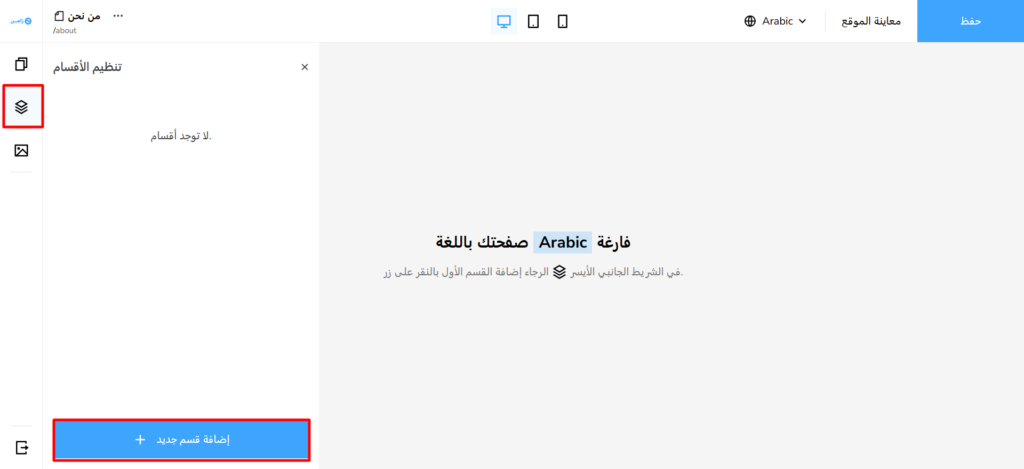
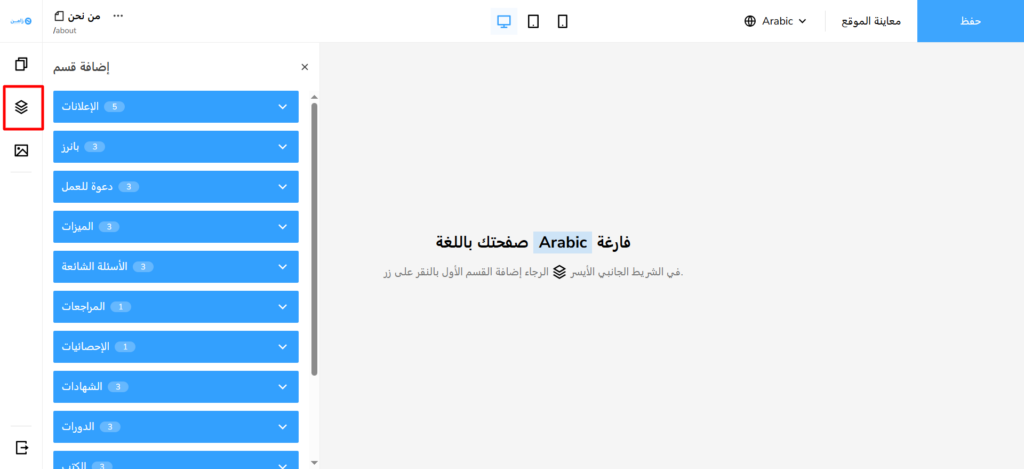
لإضافة قسم جديد، اضغط على «إضافة قسم جديد»، ثم قم بتعيين القسم واختيار التصميم الأنسب له.
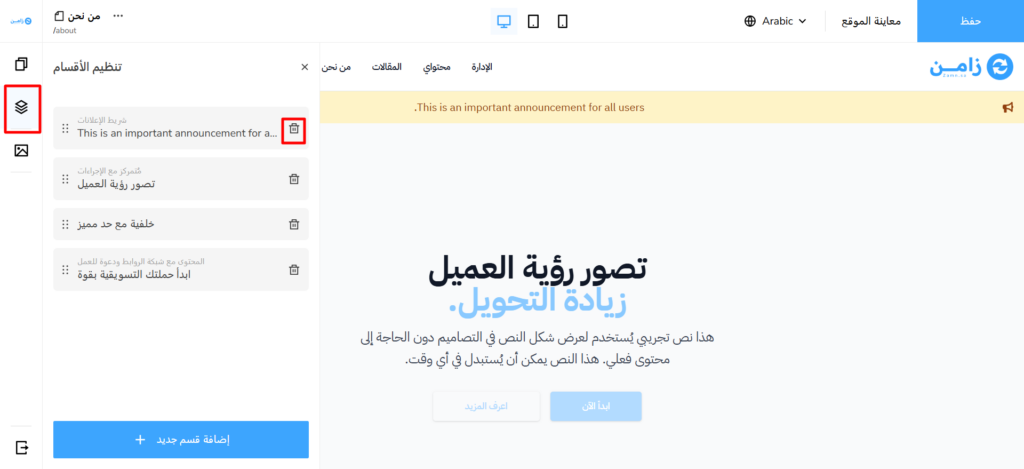
ترتيب وحذف الأقسام:
- لحذف قسم، استخدم أيقونة السلة.
- عن طريق النقاط في الجانب الأيسر، يمكنك ترتيب الأقسام باستخدام خاصية السحب والإفلات.
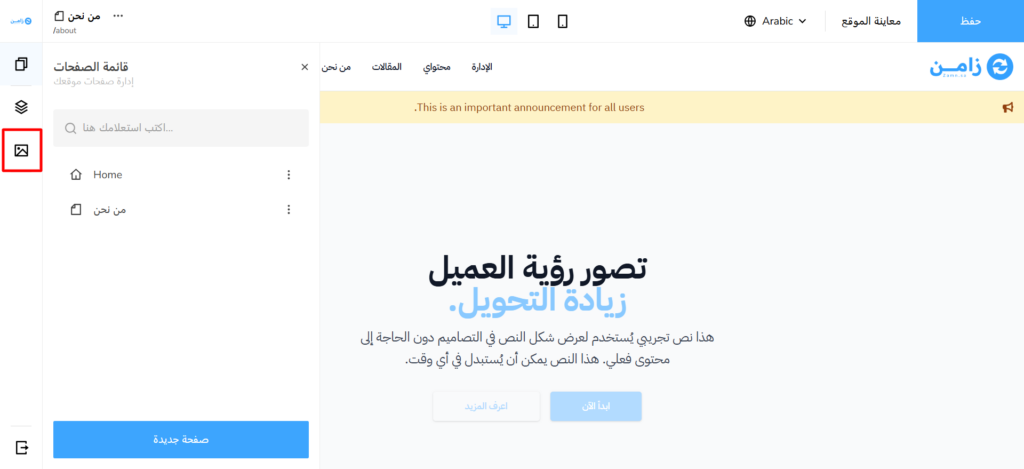
قائمة الصور :
لرفع صور جديدة، اضغط على «رفع الصور»، وستتمكن من استخدامها لاحقًا في أي قسم أو صفحة.
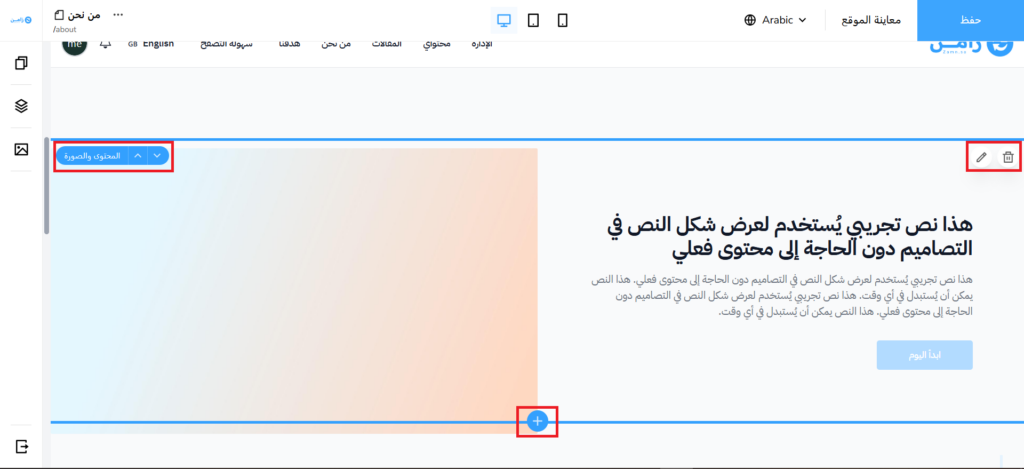
دارة أقسام الصفحة – أيقونات التحكم:
أيقونة الإضافة: إضافة قسم جديد.
أيقونة القلم: تعديل محتوى القسم.
أيقونة السلة: حذف القسم.
أيقونات الأسهم: تغيير ترتيب القسم.
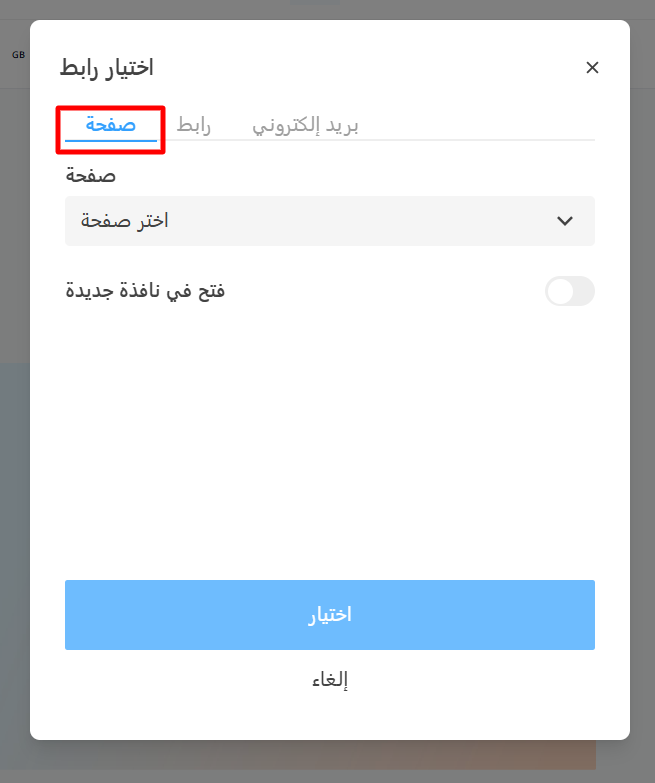
ملاحظة : عند اختيار خيار “رابط”، ستُعرض عليك ثلاثة خيارات لتحديد نوع الرابط الذي ترغب في استخدامه.
1. صفحة (صفحة داخلية)
- الاستخدام الأمثل:
- الربط بين الصفحات المنشأة عبر “باني الصفحات”.
- يفضل استخدامه للحفاظ على تناسق الروابط مع لغة الموقع المحددة (مثلًا: إنجليزية/عربية) , مما يسمح للموقع بتوجيه المستخدم تلقائيًا للرابط الصحيح بناءً على لغة الموقع الحالية.
- طريقة الاستخدام:
- اختر الصفحة المراد الانتقال إليها من القائمة المنسدلة (المبنية عبر “باني الصفحات”).
- يمكنك تحديد سكشن معين من الصفحة (ليتم التوجيه إليه مباشرةً عند فتح الرابط).
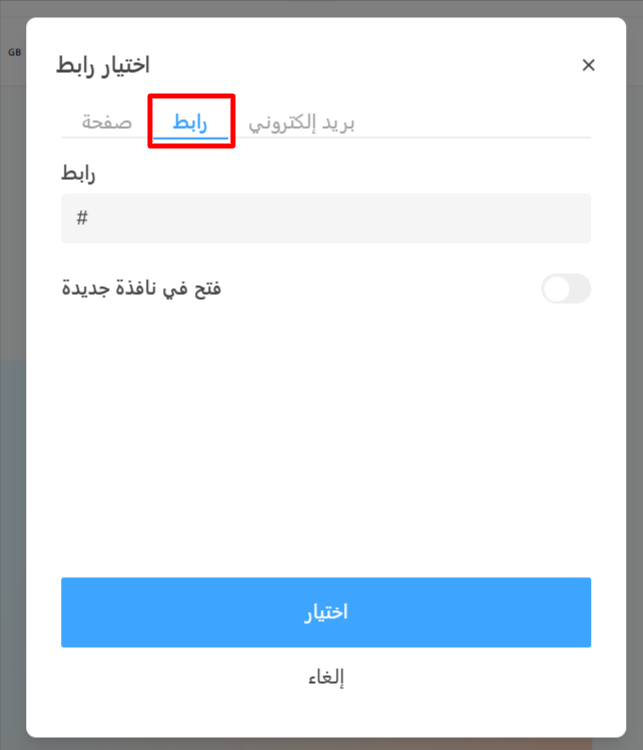
2. رابط (رابط خارجي أو مخصص)
- الاستخدام الأمثل:
- إضافة روابط خارجية (مثل موقع آخر، ملف PDF، أو رابط غير موجود في “باني الصفحات”).
- طريقة الاستخدام:
- أدخل الرابط يدويًا (مثال:
https://example.com).
- أدخل الرابط يدويًا (مثال:
- ملاحظة:
- تأكد من صحة الرابط وبدايته بـ
http://أوhttps://.
- تأكد من صحة الرابط وبدايته بـ
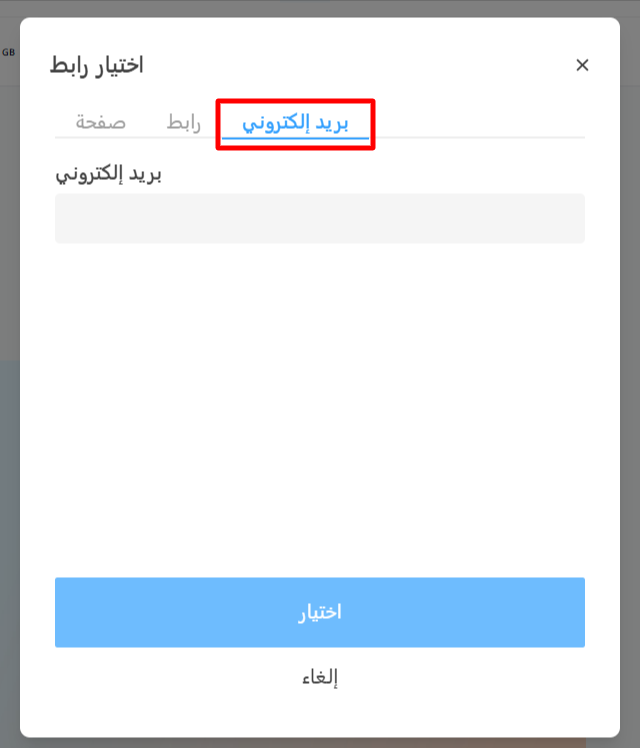
3. بريد إلكتروني (رابط بريد إلكتروني)
- الاستخدام الأمثل:
- إنشاء روابط تفتح نافذة إرسال بريد إلكتروني .
- طريقة الاستخدام:
- أدخل عنوان البريد الإلكتروني المستهدف (مثال:
info@email.com).
- أدخل عنوان البريد الإلكتروني المستهدف (مثال:
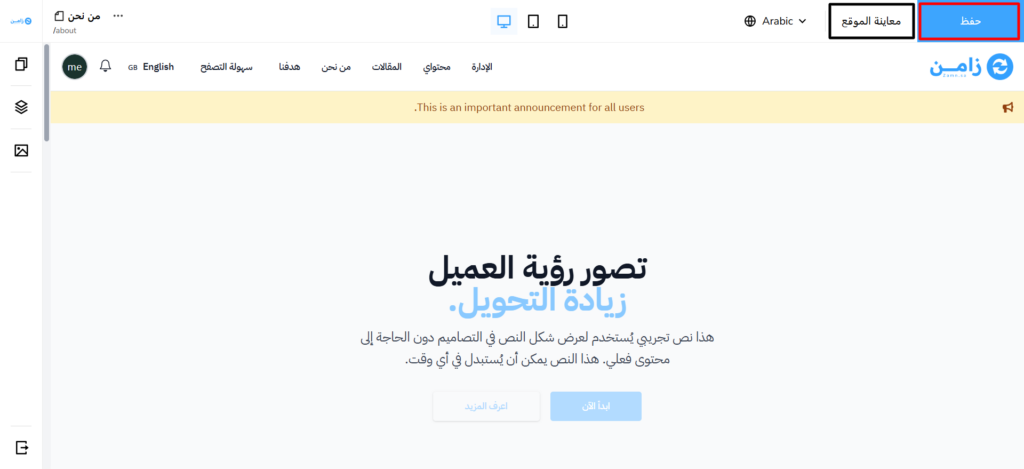
بعد الانتهاء من التصميم والمحتوى، اضغط على حفظ.
لمعاينة الصفحة النهائية، اضغط على معاينة الموقع.
تصبح الصفحة الرئيسية الافتراضية في باني الصفحات(Home) هي الصفحة الرئيسية للمنصة عند تفعيل خيار الظهور
يمكنك إنشاء صفحة مستقلة باللغة الإنجليزية بتنسيق مختلف عن النسخة العربية.
للوصول إلى الصفحة التي أنشأتها:
شاهد الفيديو التوضيحي لمزيد من المعلومات والتفاصيل حول إنشاء صفحة .
كيفية اضافة منتج دورة عبر باني الصفحات
كيفية اضافة منتج ملف رقمي عبر باني الصفحات
كيفية اضافة منتج استشارة عبر باني الصفحات