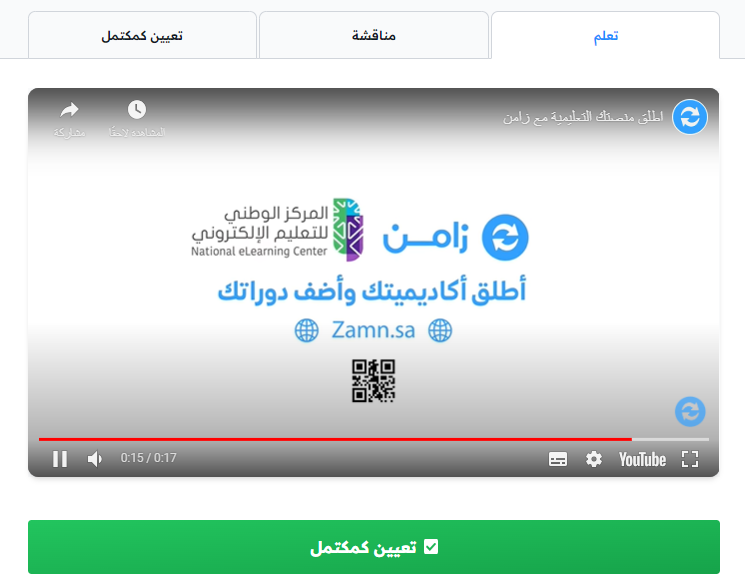


إضافة فيديو مسجل في البرنامج

يمكن إضافة فيديو غير متزامن في الدورة بطريقتين:

  1. تضمين الفيديو.
  2. إضافة فيديو من منصة فيميو (Vimeo).

خطوات إضافة فيديو في محتوى الدورة:

  • من لوحة التحكم، صفحة إدارة التدريب. اضغط على “تحرير المحتوى” للدورة المراد إضافة فيديو إليها.
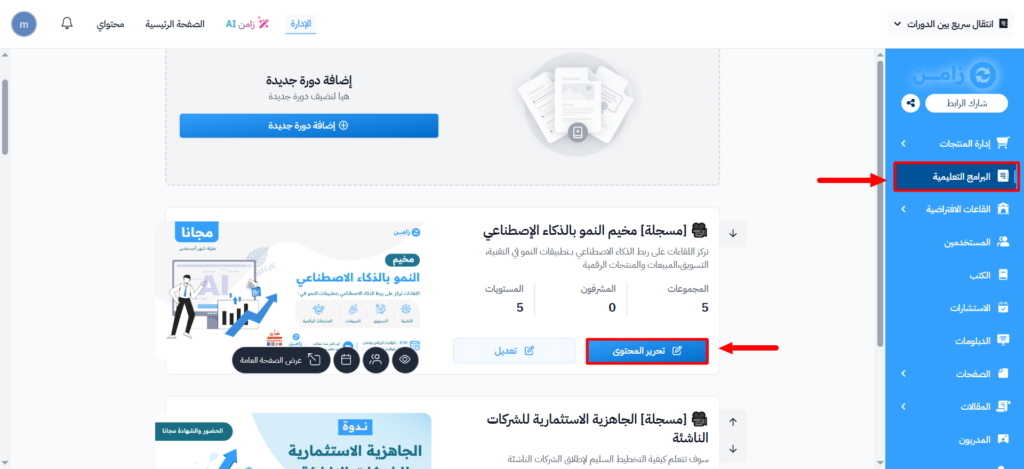
إضافة فيديو مسجل في الدورة

  • اضغط على تعديل الهدف، أو قم بإنشاء هدف جديد.
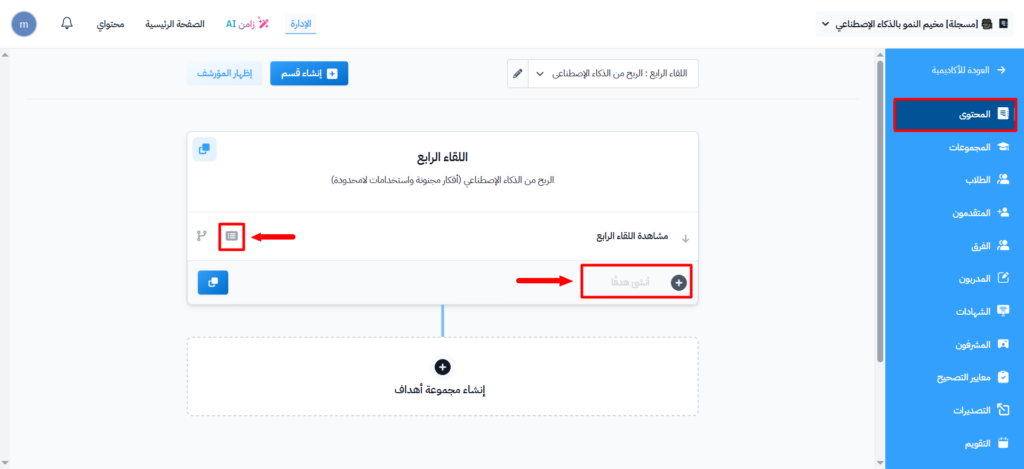
إضافة فيديو مسجل في الدورة

  • من صفحة المحتوى:
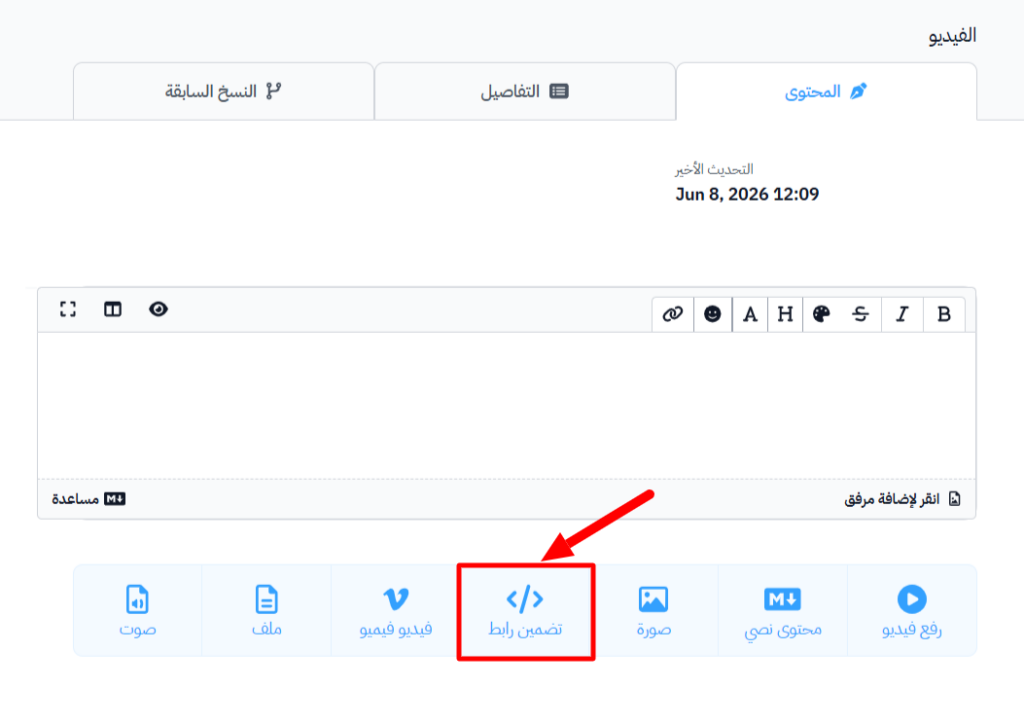
لإضافة فيديو باستخدام التضمين:

1 . اضغط على “تضمين رابط”.

إضافة فيديو مسجل في الدورة

يمكنك استخدام إحدى الطريقتين التاليتين:

1 . Zamn Stream (زامن ستريم):


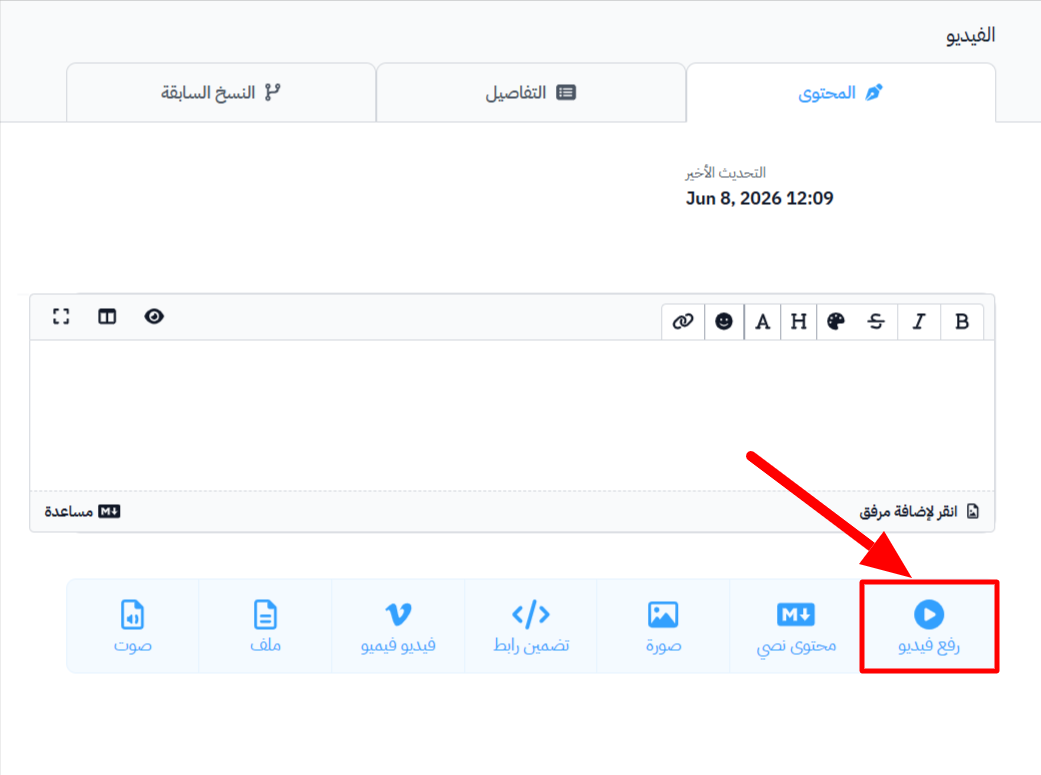
يمكنك من خلال هذه الطريقة رفع الفيديو مباشرة عبر منصة Zamn Stream.

  • اختر Zamn Stream من الخيارات المتاحة.
  • اضغط على “رفع فيديو”.
  • ستظهر نافذة لاختيار الملف، قم بتحديد الفيديو المطلوب.
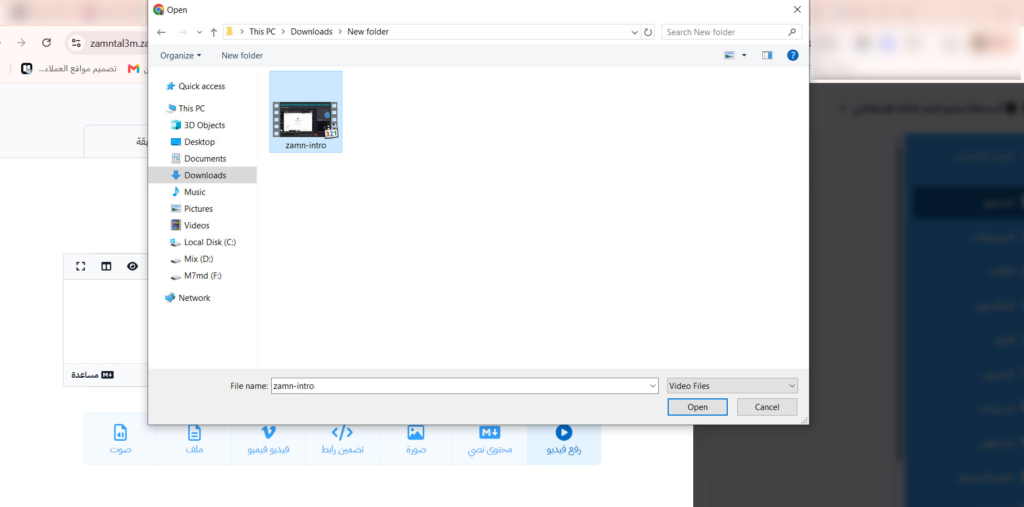
  • انتظر حتى يكتمل الرفع بنسبة 100% لحفظ فيديو.

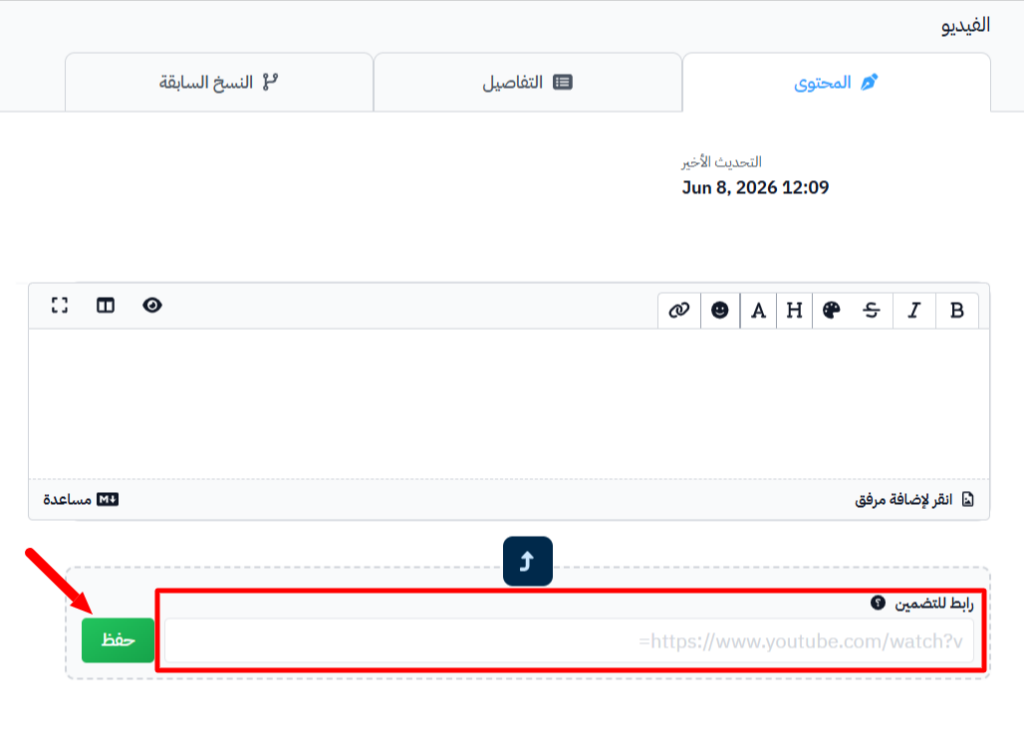
2 . تضمين رابط فيديو:

ضع عنوان رابط الفيديو ثم اضغط على “حفظ”.

إضافة فيديو مسجل في الدورة

إضافة فيديو مسجل في الدورة

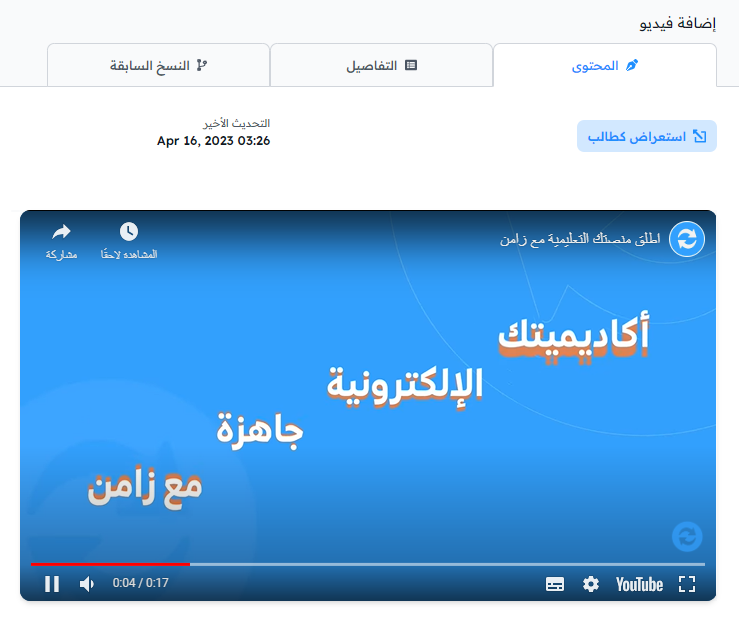
الفيديو من منظور المتدرب.

إضافة فيديو مسجل في الدورة

لإضافة فيديو من خلال فيميو:

يجب أولا الربط مع فيميو.

1 . اضغط على “فيديو فيميو”.

إضافة فيديو مسجل في الدورة

2 . ضع العنوان والوصف المناسب للفيديو.

3 . اضغط على “حدد الملف للرفع” .

4 . اختر الفيديو ثم اضغط على open ليتم وضع الفيديو للتحميل.

لتحميل فيديو عن طريق فيميو:

لتحميل فيديو عن طريق فيميو:

الفيديو من منظور المتدرب.

هل ساعدك الشرح؟ لا 1 نعم 2

How can we help?